游戏简介
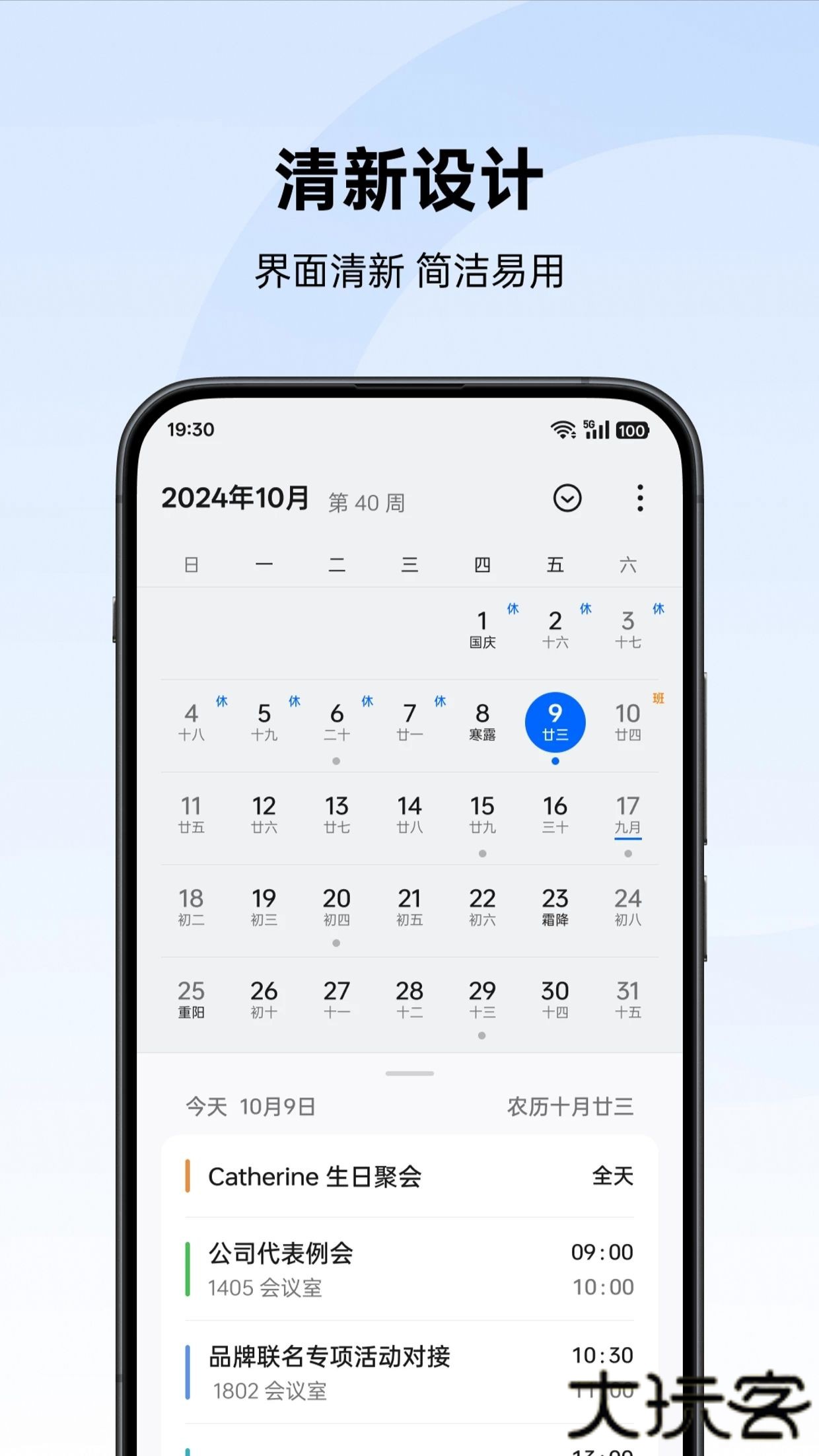
OPPO 日历是 ColorOS 系统内置的官方日历应用,核心提供日期查询、日程管理、多端协同、好友共享等功能,覆盖生活规划与办公协作场景,是高效利用时间的实用工具。支持日期、法定节假日、黄历、星座运势快速查看,同时可记录生日、纪念日并设置倒数日提醒。
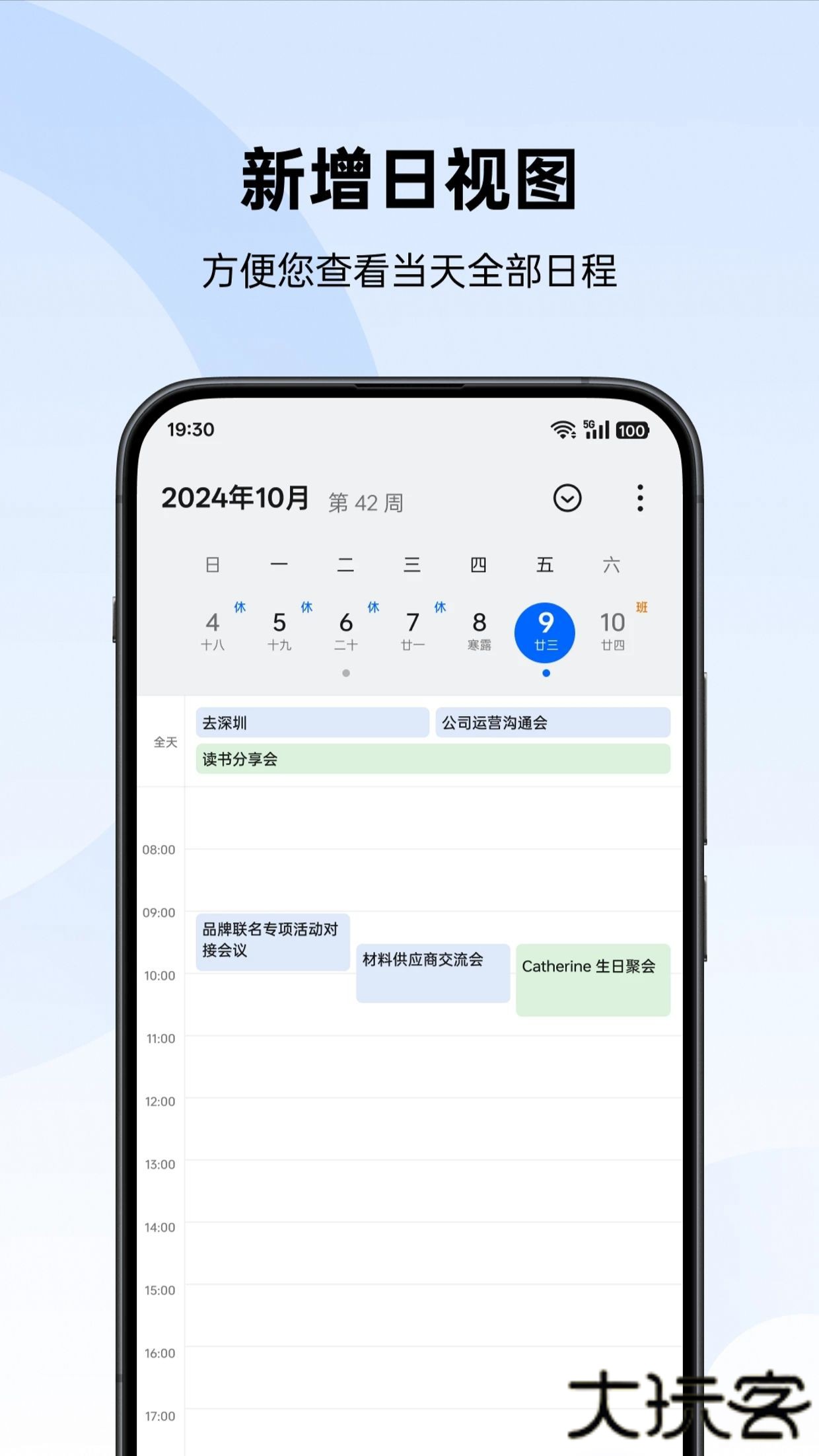
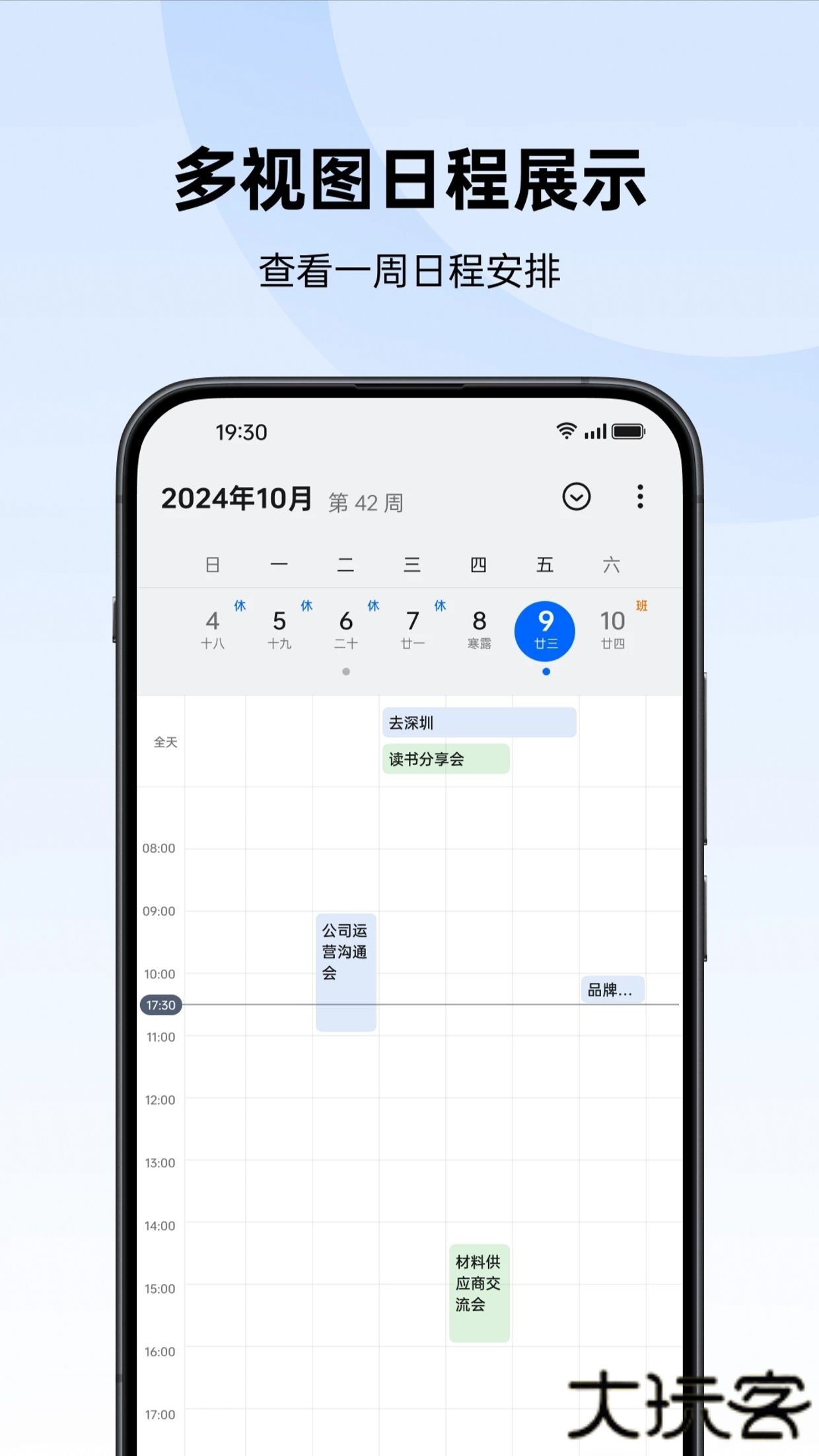
提供年 / 月 / 周 / 日程多视图切换,支持出行、酒店、电影、还款等生活日程智能添加,还能导入钉钉、飞书等第三方会议日程。多日历协同管理:可创建个人、家庭、工作等分类日历,同步邮箱及 iCloud、Google 等第三方日历,通过 URL 订阅所需服务。
一、应用内视图变成一排的恢复方法
方法一:点击视图切换按钮(推荐)
打开 OPPO 日历应用
点击右上角的 "切换视图" 按钮(通常是左右箭头或 "月 / 周 / 日" 字样)
在弹出的菜单中选择 "月视图" 或 "月份" 选项
日历将立即恢复为正常的月份网格显示
方法二:通过设置调整
点击日历右上角的 "设置" 图标(三个点或齿轮)
在设置菜单中找到 "显示方式" 或 "日历视图" 选项
选择 "月视图" 并保存设置
二、桌面日历插件变成一排的恢复方法
方法一:重新添加日历插件
长按手机桌面空白处,进入桌面编辑模式
点击底部的 "插件" 或 "卡片" 选项
向下滑动找到 "日历" 插件
选择原始尺寸的日历插件(通常是第一个选项)
点击右上角 "完成",将插件添加回桌面
方法二:调整现有插件尺寸
长按桌面上已有的日历插件
拖动插件边缘的控制点,调整为原始尺寸
松开手指,保存调整
三、如果以上方法都无效
方法一:清除日历应用缓存
打开手机设置
进入 "应用管理 / 应用设置"
搜索并点击 "日历"
点击 "存储占用"
选择 "清除缓存"(不会删除日程数据)
重启手机,再次打开日历应用
方法二:恢复默认设置
打开日历应用,点击右上角设置图标
找到并选择 "恢复默认设置" 或 "重置" 选项
确认操作,日历将恢复到初始状态
为什么会出现这种情况?
误触视图切换按钮:不小心点击了视图切换按钮,将月视图改为了日 / 周视图
系统更新:新版本可能改变了默认视图设置
桌面布局调整:调整桌面布局时可能改变了插件显示方式
恢复成功的确认方法
恢复后,日历应显示为完整的月份网格,包含一周七天的列标题和整个月的日期(而非只显示一行或一列)。
如果您只是想临时查看日程,可使用视图切换功能;若需长期使用月视图,请确保已将设置调整为默认月视图模式。
一、应用内开启日历农历显示(推荐)
步骤:
打开手机日历应用
点击右上角 **"⋮" 设置图标 **
在设置菜单中找到并开启 **"显示农历"或"显示节假日信息"** 开关
返回日历主界面,即可在每个日期下方看到对应的农历日期
效果:
月视图:每个日期格子内下方显示农历(如 "初二")
日视图:顶部日期旁显示农历,点击日期可查看详细农历信息
二、锁屏显示农历设置
1. ColorOS 12 及以上版本
路径:设置 > 桌面与锁屏 > 显示农历
开启右侧开关,锁屏时钟旁将显示农历日期
2. ColorOS 15 版本(最新)
路径:设置 > 壁纸与个性化 > 当前主题 > 锁屏编辑 > 时间框 > 附加信息 > 勾选 "农历"
点击右上角 "应用" 保存设置
3. 特殊机型(如 Reno10 Pro)
路径:设置 > 锁屏 > 时钟样式 > 显示农历
开启对应开关
三、桌面日历插件显示农历
添加新插件:
长按桌面空白处 → 点击 "插件" 或 "卡片" → 找到 "日历" 插件
选择合适尺寸的插件添加到桌面
长按新添加的插件 → 勾选 "显示农历" 选项
已添加插件修改:
长按桌面上的日历插件
在弹出菜单中找到 "编辑" 或 "设置"
勾选 "显示农历" 选项,点击 "完成" 保存
四、日历中查看详细农历信息
在月视图或日视图下,点击任意日期
在弹出的日期详情中,可查看完整农历信息(包括农历月日、节气等)
重要传统节日和节气会在日历中以特殊图标标注,一目了然
游戏信息
同类游戏
更多资讯MORE +
相关专题MORE +
最新更新游戏换一换

小包搜题官方版最新版免费下载 v1.8.3安卓版
游戏工具 / 126.82MB
2026-04-16 更新
oppo日历提取版安装包
游戏工具 / 40.6M
2026-04-16 更新

映客直播app官方正版下载 v9.7.85安卓版
游戏工具 / 112.67MB
2026-04-16 更新

谷歌框架app下载安装最新版(Google Play 服务)
游戏工具 / 169.5M
2026-04-16 更新
热门专题推荐MORE +
热门手游榜MORE +
一起来玩儿MORE +