游戏简介
Limbox虚拟机堪称一款极为好用的虚拟机,它能够助力用户把手机的安卓系统转化为PC的Windows系统。如此一来,用户就能在手机上运行exe格式的程序,像各类PC游戏和PC软件,都能直接在手机上运行。不仅如此,该软件操作极为简便,支持用户一键处理。所以,感兴趣的玩家们,快来体验吧!
1、手机上的虚拟机,软件内部可以完全任你调配,多种选项。
2、让你的手机编程电脑,各种版本都可以根据手机性能自行调试。
3、在线的设置以及操作还是相当的简单的,轻松好上手,而且运行也是非常的流畅。
4、所有功能全部免费,虚拟机可以支持多种版本运行,将你的手机变成真正的电脑。
1、支持多种操作系统,不同的操作系统也会对用户的手机做不同的适配,满足用户的多样化需求。
2、对硬件要求低,支持在低端手机上运行,不需要高配置的设备就可以让手机变成电脑。
3、可以运行各种软件,如游戏、应用、办公软件等,方便用户的多用途需求。
4、打开软件后,用户可以选择需要模拟的操作系统,支持从云端相应的镜像文件。
5、操作系统安装完成后,用户能够如同在电脑上那般,安装并运行各类软件,同时还支持触屏与物理键盘操作。
6、用户可以自定义虚拟机的配置,如分配内存和硬盘空间,提高虚拟机性能和稳定性。
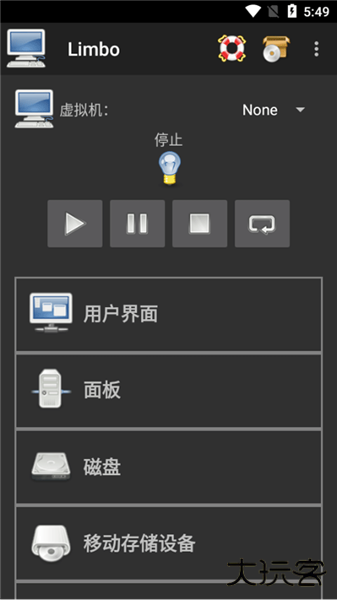
1、我们点击上面的虚拟机配置的右边的None,然后在弹出的窗口里面选择New创建。
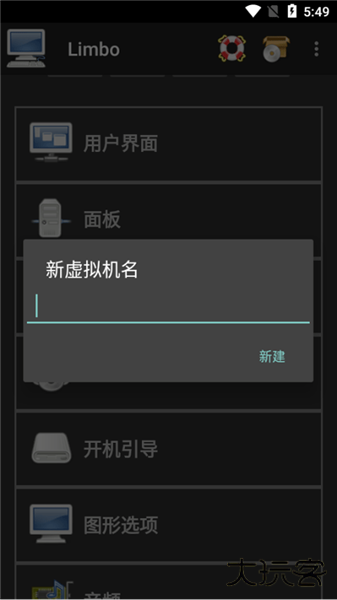
2、接着,在弹出的窗口中填写自行新建的虚拟机配置名称,名称可自行设定,但建议简洁些,且最好使用英文。
3、创建好后,会弹出一个镜像文件的页面,根据需要镜像文件,你也可以选择自己的镜像文件。
4、接下来便要对计算机进行配置。通常情况下,用户界面采用默认设置即可,若有特殊需求,用户也能够自行按需设置。
5、关于RAM运行内存的设置,需依据手机自身内存情况。建议设置不超过手机内存的三分之一,同时其大小还需依据你所提供的镜像文件来确定。此外,要留意CPU核心数量,最好与手机处理器的核心数量保持一致,这样能够避免资源浪费。
6、当你在此处点击磁盘A后面的None时,会弹出一个小窗口。此时,应选择“打开”而非“New”。“New”的功能是新建一个空镜像,而“打开”则会调用手机自带或limbo的文件管理器,方便你从中选择镜像。
注意:若点击打开后无反应,或者调用的limbo文件管理器界面呈空白状态,极有可能是未赋予limbo读取文件的权限。limbo不会自行申请文件读取权限。
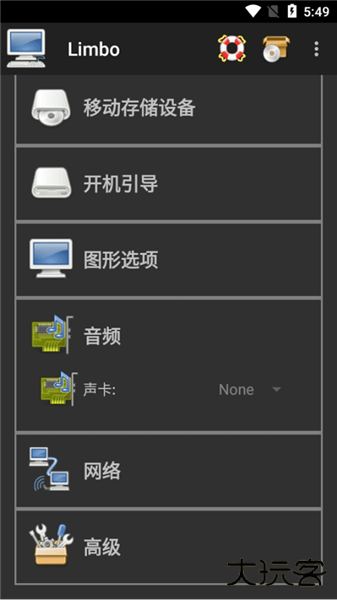
7、接下来调整存储设备里的开机引导启动顺序,选取Hard Disk,即磁盘中的镜像文件。
8、可选择rtl8139或virtio。总体而言,virtio网卡在各方面表现优于rtl8139,但存在极小概率出现无法访问网络的情况。因此,此处您可自由抉择。
关于额外的QEMU参数,以(-smp 4,cores=4)为例,其中两个数字需与前面CPU核心选项中的CPU核数保持一致,否则可能引发卡顿,甚至导致limbo闪退或镜像蓝屏。填写完额外的QEMU参数后,建议先返回顶部,在虚拟机配置右侧选择None,然后再改回,这样能使limbo保存配置文件,避免您填写的额外QEMU参数内容丢失。
9、最后回到顶部,将设置好的虚拟机进行开启就可以了
1、系统选择,目前支持多种不同的电脑系统,用户可灵活来选择电脑系统运行。
2、系统虚拟,解锁专属的虚拟电脑系统,让你的手机变成好用的电脑轻松使用。
3、远程操控,解锁专属的电脑云端系统,用手机就可以远程来操控电脑的系统。
4、汉化翻译,各个界面以及各种功能的语言都完全汉化翻译,确保你能看得懂。
游戏信息
更多资讯MORE +
相关专题MORE +
最新更新游戏换一换

题库制作助手1.4.1免费下载
游戏工具 / 15.89M
2026-04-11 更新

limbo虚拟机中文版手机下载
游戏工具 / 26.92MB
2026-04-11 更新
时雨天气免费下载
游戏工具 / 49.91M
2026-04-11 更新

亿点连接免费下载
游戏工具 / 74.89M
2026-04-11 更新
热门专题推荐MORE +
热门手游榜MORE +
一起来玩儿MORE +