游戏简介
Spotify最新手机破解版为你送上,此版本已为你解锁诸多功能,全部免费畅享,后续也将为你第一时间送上最新破解版本下载体验,喜爱听歌的你千万不要错过这款全新的app咯!
Spotify 全平台支持实时同步歌词功能,免费与 Premium 用户均可使用。手机端通过正在播放界面上滑或点击歌词栏打开,电脑 / 网页端点击麦克风图标查看,TV 端在播放界面选择歌词按钮启用。部分歌曲可能因版权问题无歌词显示。
一、各平台详细操作步骤
1. 手机端(iOS/Android 通用)
打开 Spotify 应用,播放目标歌曲
点击底部正在播放栏(显示封面和歌曲名的区域),进入全屏播放界面
两种打开方式:
方式一:在播放界面从底部向上滑动,歌词面板会自动展开
方式二:直接点击界面底部的Lyrics(歌词) 文字栏
点击歌词面板右上角的展开图标(↗),可切换到全屏卡拉 OK 模式,歌词会随音乐实时高亮滚动
全屏模式下,长按歌词可选择分享歌词片段到社交平台
2. 电脑端(Windows/Mac 通用)
打开 Spotify 桌面客户端或网页版,播放歌曲
在底部播放控制栏中,找到并点击麦克风图标(歌词按钮),通常位于音量滑块右侧
歌词面板会在右侧或底部弹出,显示实时同步歌词
点击面板右上角的全屏按钮,可进入卡拉 OK 模式
网页版操作与桌面客户端一致,同样通过麦克风图标访问歌词
3. 平板端(iPad/Android 平板)
操作与手机端类似:
播放歌曲后,点击封面进入播放界面
从底部向上滑动屏幕,或点击底部歌词栏
平板屏幕更大,歌词显示更清晰,适合多人合唱场景
4. TV 端(Spotify TV App)
打开 Spotify TV 应用,播放歌曲
进入正在播放视图
导航到界面右上角的Lyrics(歌词) 按钮并选择启用
启用后,歌词会在播放界面底部显示,随音乐滚动
二、歌词不显示的常见原因与解决方案
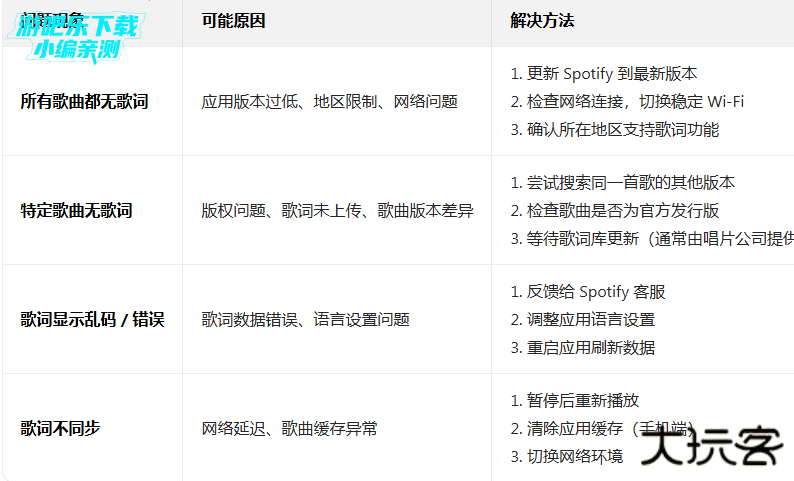
实用排查步骤(按优先级)
更新应用:在应用商店检查并安装 Spotify 最新版本
重启应用:完全关闭后重新打开,解决临时缓存问题
检查网络:确保网络稳定,避免使用公共 Wi-Fi 的严格限制
清除缓存(手机端):
Android:设置→应用管理→Spotify→存储→清除缓存
iOS:设置→通用→iPhone 存储→Spotify→卸载应用(保留数据)后重装
切换账号:尝试使用其他 Spotify 账号登录,排除账号权限问题
三、高级功能与使用技巧
1. 歌词分享功能
全屏歌词模式下,长按任意歌词行
选择分享按钮,可生成带歌词的图片
直接分享到Instagram、Facebook、Twitter等社交平台
2. 语言设置与翻译
歌词默认显示歌曲原始语言
部分歌曲支持多语言歌词,可在歌词面板中切换
若需翻译,可使用手机系统自带翻译功能(iOS 长按选择翻译,Android 使用屏幕翻译)
3. 卡拉 OK 模式优化
全屏模式下,可调整歌词大小和颜色(部分版本支持)
歌词高亮速度与音乐节奏精准匹配,适合练习唱歌
支持后台播放时,歌词仍可在锁屏界面显示(iOS 需开启通知权限)
四、常见问题解答
Q1:免费用户可以看歌词吗?
A:可以!Spotify 歌词功能对免费用户和 Premium 会员完全开放,无使用限制。
Q2:为什么有些中文歌曲没有歌词?
A:主要因版权问题或歌词库未收录,尤其是独立音乐人作品。可尝试:
搜索同一首歌的其他版本
向 Spotify 反馈缺少歌词的歌曲
Q3:歌词功能支持哪些地区?
A:目前 Spotify 歌词功能已在全球大部分地区推出,包括中国香港、中国台湾、新加坡等华语地区。中国大陆用户使用国际版 Spotify 时,需确保网络设置正确,部分地区可能需要加速器。
手机端打开你的歌单
点击分享--复制链接
讲链接粘贴至你的文本上
这个就是你的歌单网址
电脑端的操作同上
打开歌单--分享--复制链接--粘贴至文本上
手机、电脑获取的地址都可以用
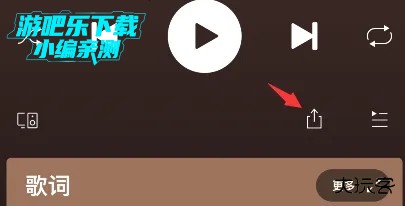
单击这个按钮
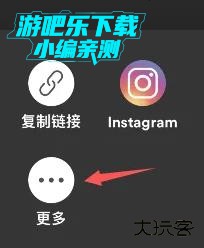
选择更多
找到微信
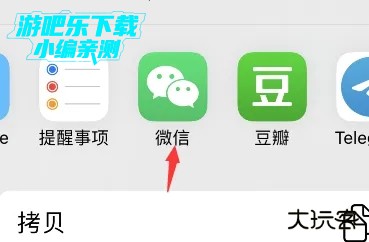
单点击分享到朋友圈即可。

打开「任意音乐」点击「更多」
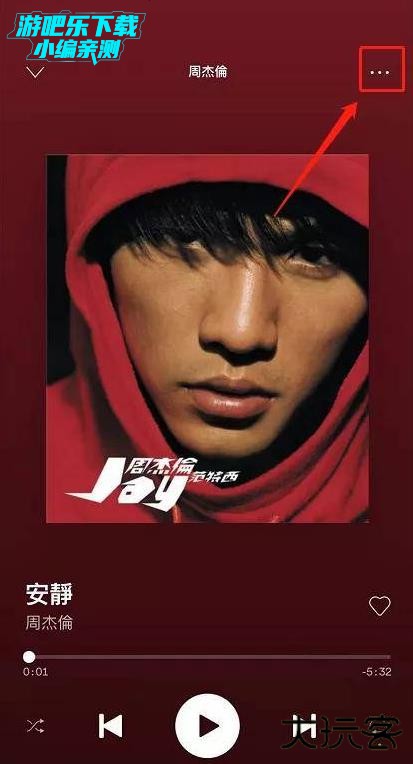
点击「睡眠定时器」
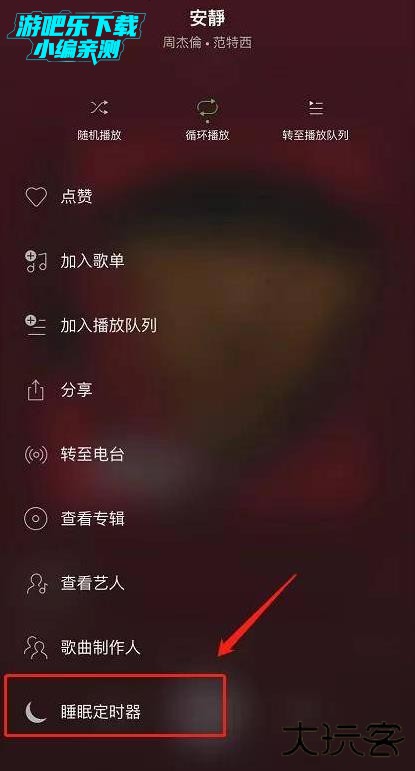
选择「音频停止时刻」,分别有5分钟-1小时的时间段选择。
我们这里点击「10分钟」

睡眠定时器设置成功

游戏信息
更多资讯MORE +
相关专题MORE +
最新更新游戏换一换

美物酱官方版最新版下载 v1.6.5安卓版
游戏工具 / 43.54MB
2026-03-31 更新

Spotify无需付费高级版
游戏工具 / 150.3M
2026-03-31 更新

灰灰雪茄社交
游戏工具 / 61.4M
2026-03-31 更新

粉象生活app下载6.6.62026新版
游戏工具 / 81.79MB
2026-03-31 更新
热门专题推荐MORE +
热门手游榜MORE +
一起来玩儿MORE +