游戏简介
米家监控摄像头app是小米旗下的一款智能家居应用,主要用于控制和管理米家监控摄像头设备。用户可以通过手机远程实时查看家中的实时监控画面,随时随地掌握家中的安全状况。

米家监控摄像头共享给家人有两种官方方法 ——单设备直接共享(适合分享单个摄像头)和家庭组共享(适合批量分享多个设备),均通过米家 APP 操作,支持小米账号邀请和微信分享两种方式,可设置仅查看或查看 + 控制权限,家人接受邀请后即可在自己的米家 APP 中使用摄像头。
一、共享前准备工作
确保你是摄像头的主账号绑定者(只有绑定设备的账号才能发起共享)
家人需安装最新版米家 APP并注册登录小米账号(微信分享也需登录小米账号)
摄像头已正常连接网络并在线(共享过程中保持设备在线)
确认米家 APP 为最新版本(避免功能缺失或操作异常)
二、方法一:单设备直接共享(推荐,适合单个摄像头)
步骤 1:进入设备详情页
打开米家 APP,在首页找到并点击要共享的监控摄像头缩略图,进入实时画面页面
快捷方式:长按首页摄像头图标,底部弹出快捷功能栏,直接选择 "共享"(部分版本支持)
步骤 2:打开共享设置
点击实时画面右上角的 **"..." 或 "设置" 图标 **(齿轮 / 三个点)
在弹出菜单中选择 **"设备共享"**(部分版本显示 "分享设备")
步骤 3:添加共享用户
点击 **"添加共享用户"** 或 "添加用户" 按钮
选择共享方式:
小米账号邀请(推荐):输入家人的小米账号(手机号 / 邮箱),可从联系人选择
微信分享:生成分享链接,发送给微信好友,好友打开链接后需登录小米账号接受邀请
步骤 4:设置共享权限(关键)
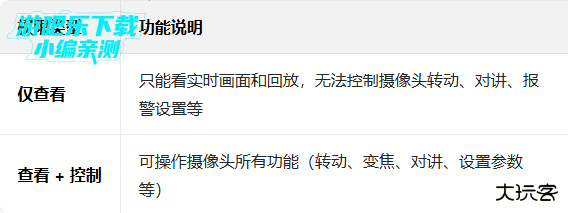
选择权限后点击 **"确定 / 发送邀请"** 完成设置
三、方法二:家庭组共享(适合多个设备批量分享)
步骤 1:创建 / 加入家庭组
打开米家 APP → 点击底部 **"我的"** → 选择 **"家庭管理"**(部分版本显示 "我的家人")
点击 **"创建家庭"**,设置家庭名称(如 "我的家")和位置,或加入已有的家庭组
步骤 2:添加家庭成员
在家庭管理页面点击 **"添加家庭成员"**,输入家人的小米账号并发送邀请
家人接受邀请后加入家庭组
步骤 3:共享设备到家庭组
进入要共享的摄像头详情页 → 设备共享 → 选择 **"与家人共享"** → 勾选要共享的家庭成员
或在家庭管理页面直接设置 **"设备共享权限"**,批量管理多个设备的共享状态
四、家人接受共享邀请步骤
打开米家 APP,会收到系统通知(或在 "我的"→"共享设备" 中查看)
点击通知 / 共享设备,进入邀请页面,点击 **"接受"** 按钮
接受后,摄像头会出现在家人的米家 APP 首页,点击即可查看实时画面和回放
若选择微信分享,家人需先打开分享链接,再跳转到米家 APP 完成接受流程
五、常见问题与解决方法
1. 共享失败 / 邀请发送不出去
检查网络连接,确保手机和摄像头都在稳定网络下
更新米家 APP 和摄像头固件到最新版本
重启摄像头(断电 30 秒后重新通电)
确认家人的小米账号正确无误,无拼写错误
2. 家人看不到共享的摄像头
检查是否已接受邀请(未接受不会显示)
退出米家 APP 重新登录,或清除缓存后重试
确认共享权限已正确设置,未被误设为 "禁止访问"
3. 共享人数限制
大多数米家摄像头支持3-5 人同时在线观看(不同型号略有差异)
超出人数限制时,需等待他人退出后再连接
4. 如何取消共享
进入摄像头设备共享页面 → 找到已共享的家人账号 → 点击 **"移除"** 或 "取消共享"
家庭组共享可在家庭管理页面移除家庭成员,自动取消所有设备共享
六、安全提示与最佳实践
优先使用小米账号邀请(比微信分享更安全,可精准控制权限)
对非核心家庭成员建议设置 **"仅查看"** 权限,保护隐私和设备安全
定期检查共享列表,移除不再需要的共享用户
若担心账号安全,可开启小米账号的双重认证功能
1、在本站下载安装,接着“注册”或“登录”专属的小米账号;
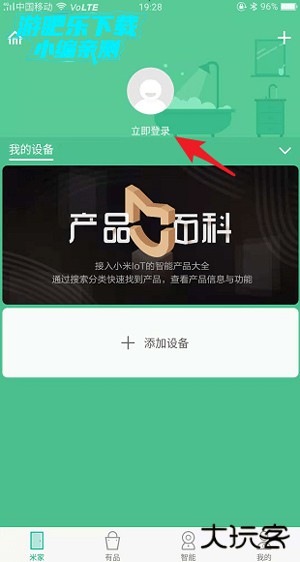
2、成功进入软件后,点击点击页面“+”号进入“添加设备”界面;
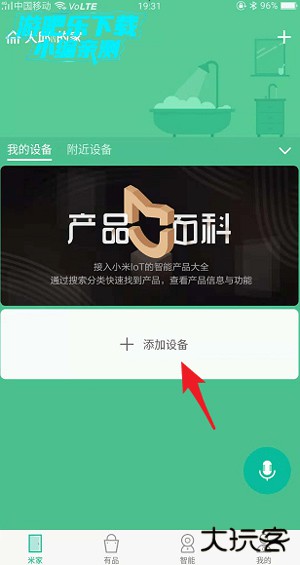
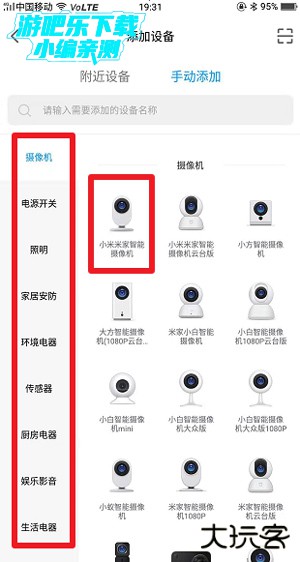
3、选择“添加摄像头产品”进行添加;
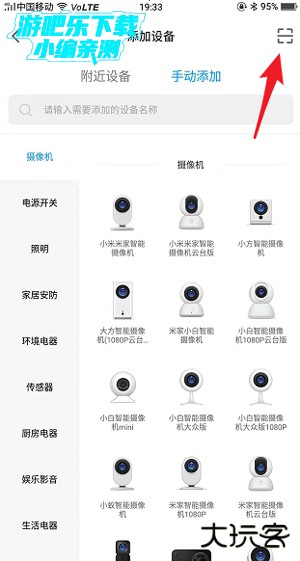
4、之后点击右上角“扫描设备”按钮扫描在同一wifi下的设能设备产品,即可完成添加设备。
1、首先我们选择一个需要进行共享的设备。
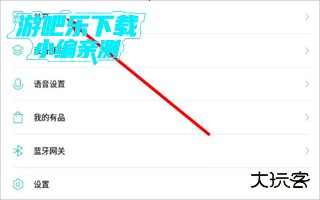
2、接着进入到共享界面,等待共享的连接。
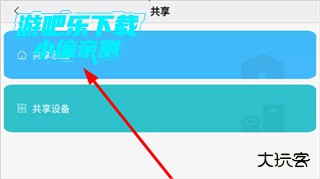
3、最后在“设备共享”界面即可查看已经共享了的设备。
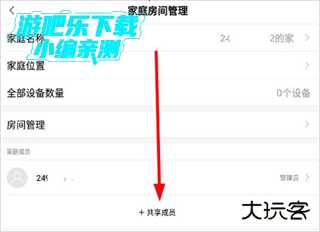
1. 打开米家APP并登录账号,如果没有账号需要先注册一个。
2. 点击添加设备按钮,然后选择要添加的摄像头类型。
3. 按照APP上的指示,将摄像头连接到电源,并确保摄像头与手机处于同一Wi-Fi网络下。
4. 在摄像头上按下设置按钮,然后等待几秒钟,直到摄像头指示灯变成黄色闪烁状态。
5. 返回米家APP,确认摄像头已被识别。如果摄像头无法被识别,可以尝试重启手机和摄像头。
6. 设置摄像头的名称和位置,可以选择是否开启移动侦测、声音侦测等功能。
7. 摄像头连接成功后,可以随时通过米家APP查看摄像头的实时画面、录像和快照。
400-100-2632
一、连接设备
1. 下载米家APP并注册登录;
2. 打开APP,进入"我的",点击"添加设备";
3. 按照提示操作,扫描设备二维码或手动输入设备编号,连接设备;
4. 连接成功后,在"设备"中查看设备状态,如需修改设备名称等信息,可在设备详情页中进行操作。
二、添加场景
米家智能家居控制系统支持多种场景,根据不同需求可以自定义添加。
1. 点击"场景",选择"添加场景";
2. 选择场景类型,如"离家"、"回家"、"就寝"、"起床"等;
3. 添加设备,选择需要添加的设备;
4. 设置设备状态,根据需求设置设备的开、关、亮度等状态;
5. 完成场景设置后,点击"保存"。
三、设置定时
1. 打开APP,进入"我的",选择"定时任务";
2. 点击"添加定时",选择需要定时的设备,设置设备状态;
3. 选择定时方式,包括"循环"、"单次"、"倒计时"等;
4. 根据需求设置定时时间和重复周期等参数;
5. 完成定时设置后,点击"保存"。
四、常见问题
1. 若设备无法连接,首先检查家庭网络是否正常,设备是否在有效范围内,尝试重新连接设备;
2. 若场景无法执行,确认设备是否连接正常,场景设置是否正确;
3. 若定时任务无法执行,检查设备状态是否正确,定时设置是否符合要求。
游戏信息
更多资讯MORE +
相关专题MORE +
最新更新游戏换一换

智车管家app官方版下载 v3.1.4安卓版
游戏工具 / 126.34MB
2026-03-24 更新

oxk钱包官方版
游戏工具 / 391.7M
2026-03-24 更新

航旅纵横安卓版
游戏工具 / 187.54M
2026-03-24 更新

知乎app官方版下载 v10.85.0安卓版
游戏工具 / 130.34MB
2026-03-24 更新
热门专题推荐MORE +
热门手游榜MORE +
一起来玩儿MORE +