游戏简介
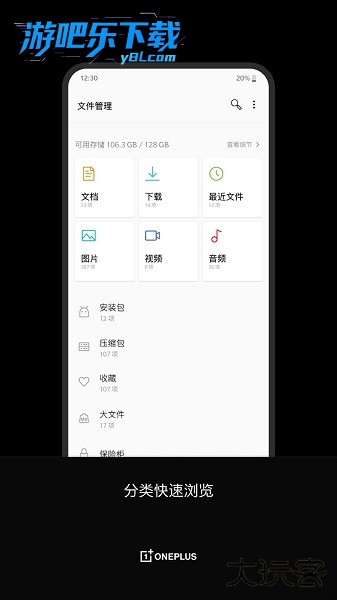
一加文件管理器是一款内置于一加手机中的文件管理应用,可以帮助用户浏览和管理本地存储和云端存储中的文件。用户可以通过一加文件管理器查看图片、视频、文档等各种类型的文件,还可以进行复制、移动、删除等操作。此外,一加文件管理器还支持压缩解压缩文件和搜索功能。
一加文件管理访问受限通常分为两种情况:普通存储权限不足和Android 11 + 系统限制的 /data 目录访问。以下是针对不同场景的详细解决方法,基于 ColorOS 系统(一加手机搭载)。
一、基础存储权限授予(适用于大部分访问受限问题)
如果文件管理无法访问内部存储或 SD 卡,按以下步骤授予基础权限:
方法 1:通过应用信息设置
打开设置 → 应用 → 应用管理
搜索并选择文件管理应用
点击权限 → 文件和媒体(或 "存储")
选择允许管理所有文件(Android 11+)或允许(Android 10 及以下)
可选:开启照片和视频、音频等专项权限,提升访问体验
方法 2:通过权限管理器设置
打开设置 → 权限与隐私 → 权限管理
点击顶部权限标签,选择文件和媒体
找到文件管理,设置为允许管理所有文件
如遇 "系统已拒绝向此应用授予权限" 提示:
点击权限管理右上角三个点 → 解除所有限制
完成指纹 / 密码验证后重新授权
二、Android/data 目录访问受限(Android 11 + 系统限制)
从 Android 11 开始,系统限制非系统应用访问/Android/data和/Android/obb目录,一加自带文件管理也受此限制。
解决方案 1:使用一加文件管理的内置权限(推荐)
打开文件管理,导航至Android → data文件夹
点击 **"点击查看"** 按钮(部分版本显示 "使用此文件夹")
系统会弹出权限请求,选择允许
现在可访问部分应用的 data 目录(系统仍限制敏感应用)
解决方案 2:使用谷歌原生文件应用(不受限制)
打开设置 → 存储 → 文件(这是谷歌原生文件应用)
或在应用商店下载Files by Google
原生文件应用可不受限制访问所有目录,包括 /data 和 /obb
解决方案 3:高级用户方案(免 ROOT 临时访问)
如需要完整访问权限,可使用 Shizuku+MT 文件管理器组合:
开启开发者选项:设置→关于手机→连续点击版本号 7 次
开启无线调试和 ColorOS 专属的禁止权限监控(开发者选项底部)
安装 Shizuku 并通过无线调试激活
安装 MT 文件管理器,在设置中启用 Shizuku 权限
现在可完整访问 /data 目录,无需 ROOT
三、其他特殊权限问题解决
1. SD 卡读写权限
插入 SD 卡后,打开设置 → 存储 → SD 卡
点击设置图标 → 权限管理
为文件管理授予读取和写入权限
如遇 "无法写入 SD 卡",检查 SD 卡是否被设置为 "只读" 模式
2. USB OTG 设备访问权限
连接 USB 存储设备后,下拉通知栏
点击USB 已连接 → 传输文件(MTP 模式)
打开文件管理,在 "存储位置" 中选择 USB 设备
如仍无法访问:设置→其他设置→OTG 连接→开启 OTG 功能
3. 系统文件访问权限
一加文件管理默认无法访问系统根目录
如需访问:
方法 A:获取 ROOT 权限(会失去保修)
方法 B:使用 ADB 命令临时授权(需电脑配合)
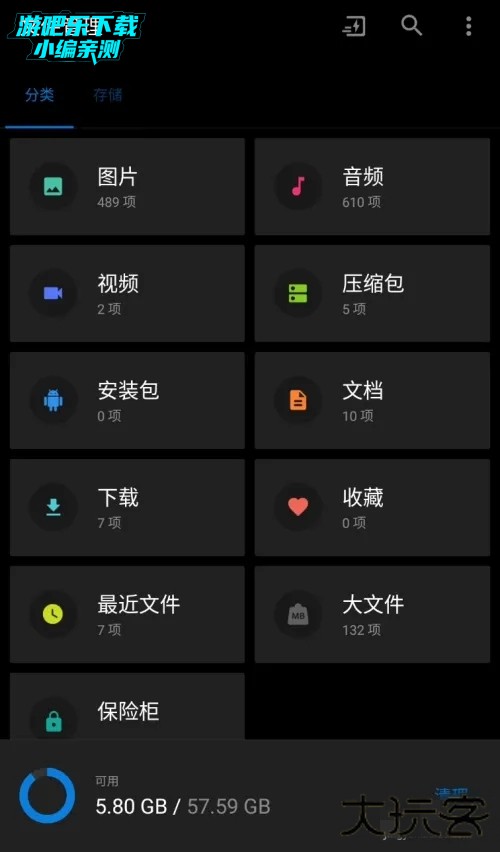
1、下载安装一加文件管理器app进入,软件会自动识别你的手机存储情况以及相应的内存(图片、视频、音频、文档等);
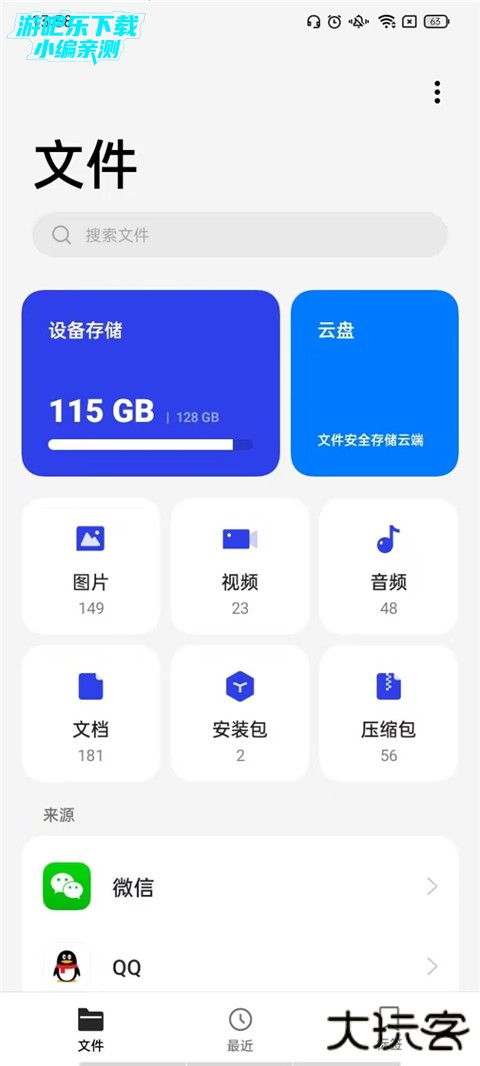
2、这里小编就以图片为例子,点击进入即可查看手机中存储的图片,并支持进行删除;
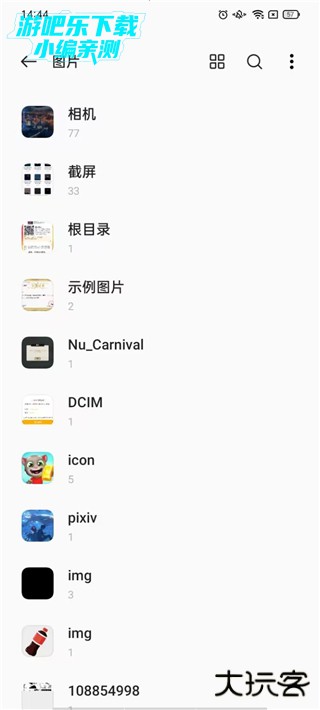
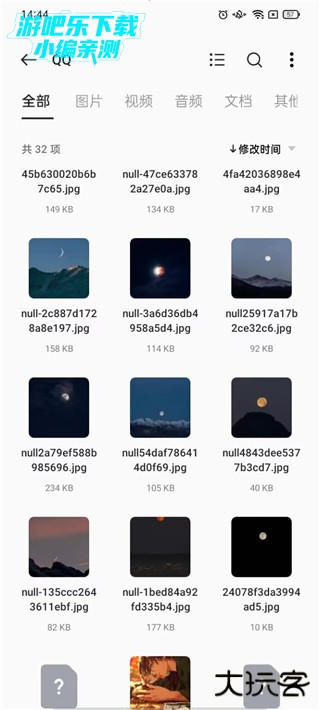
3、同时下方还附带了相应的资源来源,如微信、qq、浏览器下载等渠道,点击即可查看相应的资源;
4、当然我们回到文件管理器上,界面中有一个设备存储显示了我们的手机内存以及现在已经剩余的内存,点击进入;
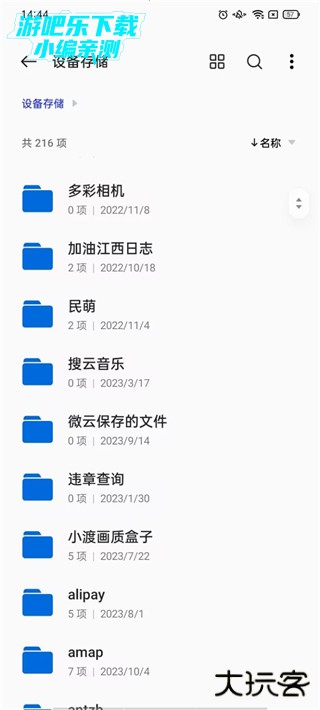
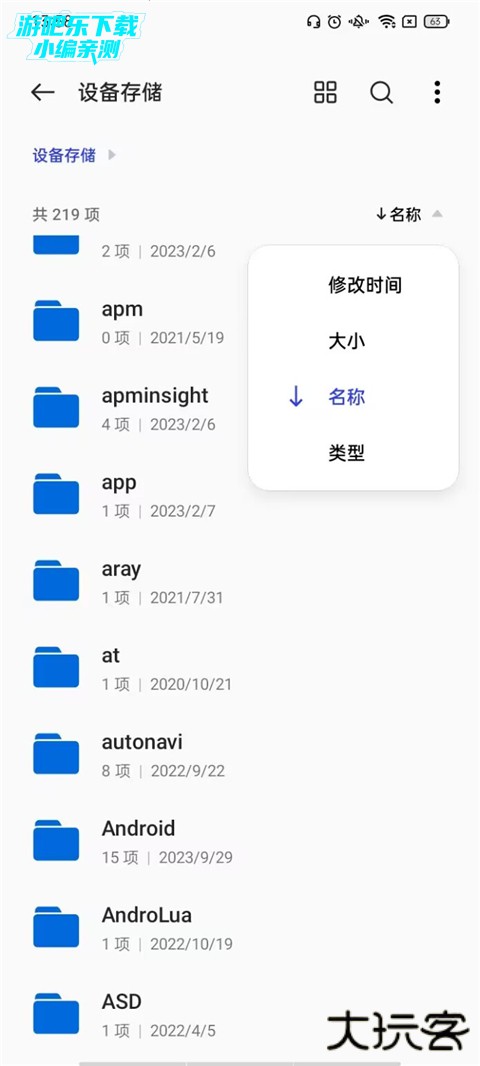
5、现在我们即可查看手机中的全部文件夹,可按照时间、大小等进行排序(点击搜索输入文件夹中的字母即可快速查询文件夹);
6、长按文件夹可进行移动、删除、发送等功能;
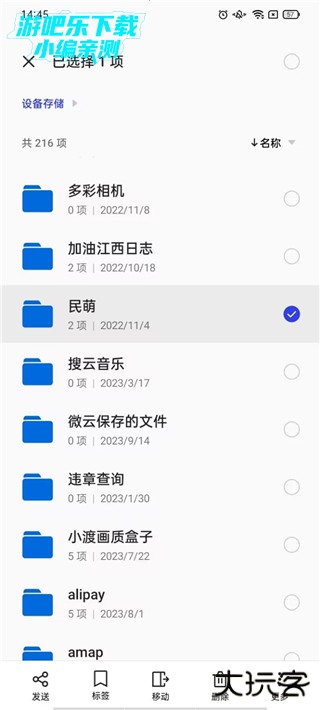
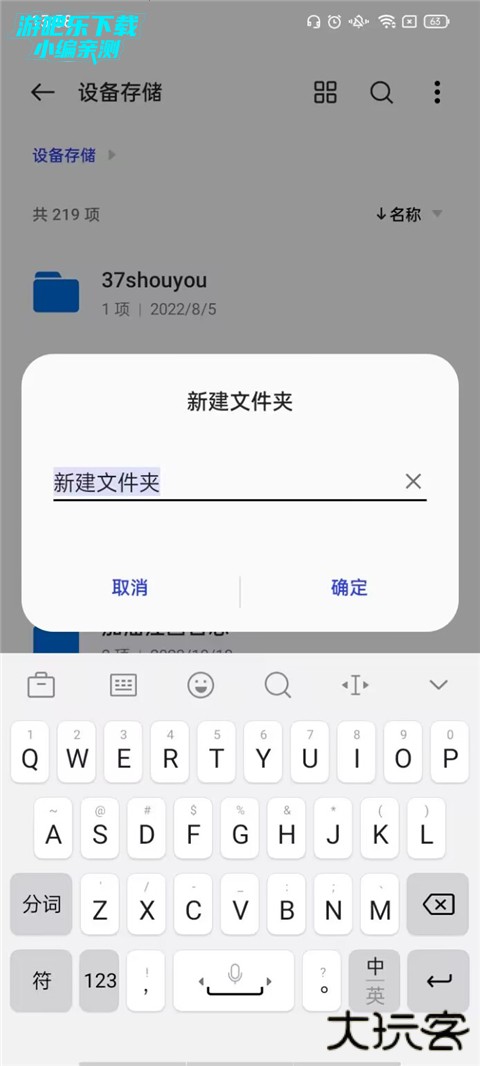
7、你也可以自己创建一个新的文件夹进行命名,并将相应的文件夹移到里面,方便你更好的查看。
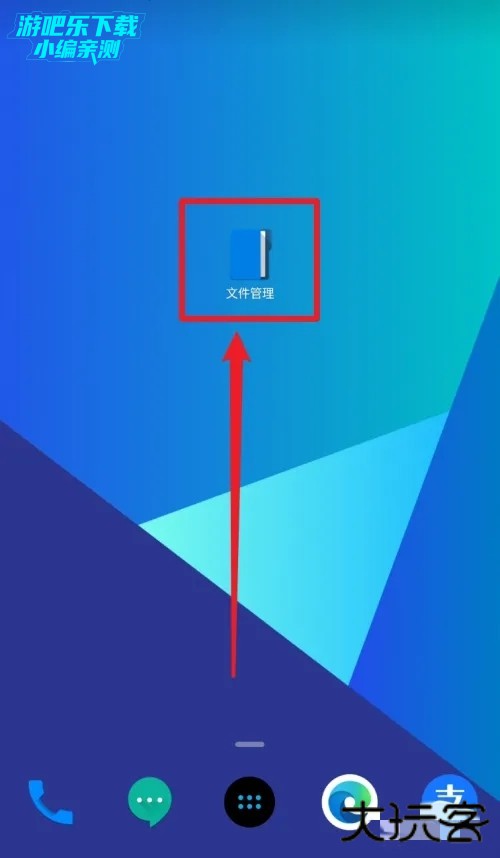
在安卓手机的桌面上,找到App,点击启动
进入到App的画面中
在左上角,点击菜单
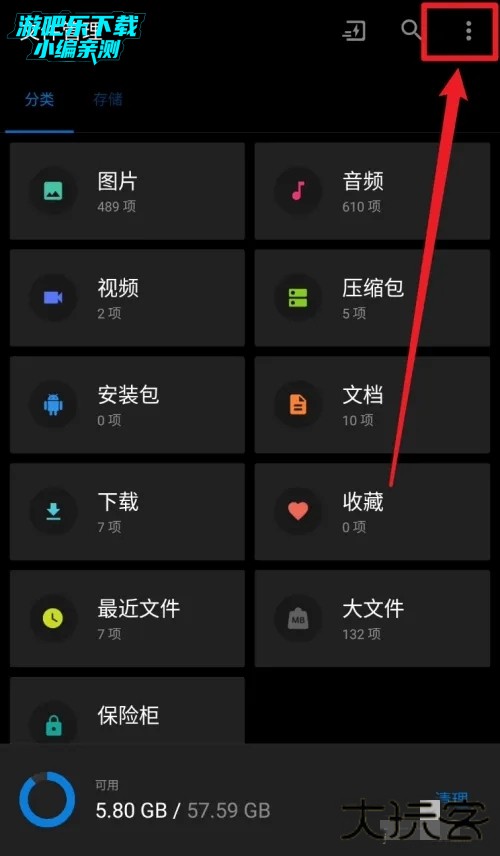
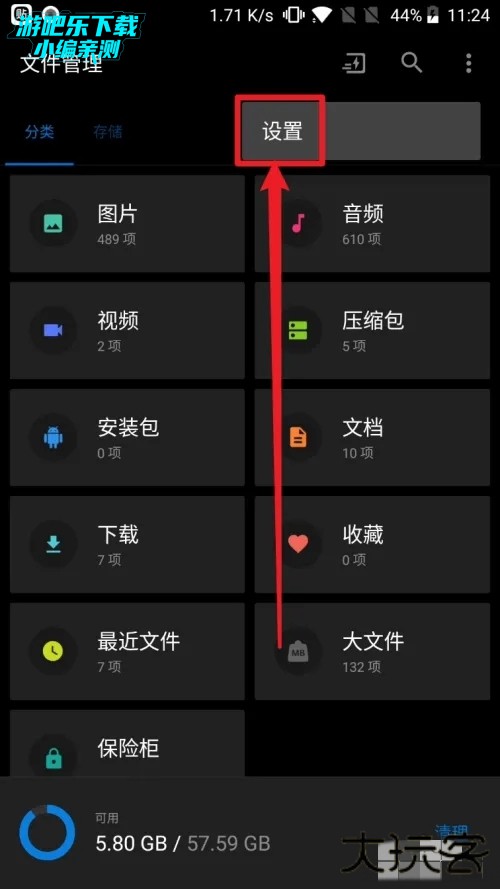
在弹出的菜单中,点击 设置
在设置的画面中,第一项就能看到 显示隐藏文件的选项
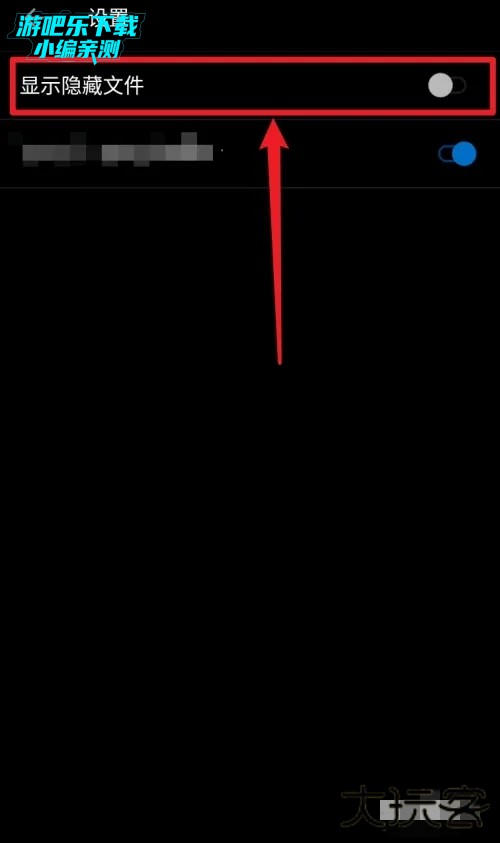
点击显示隐藏文件的选项就能开启显示
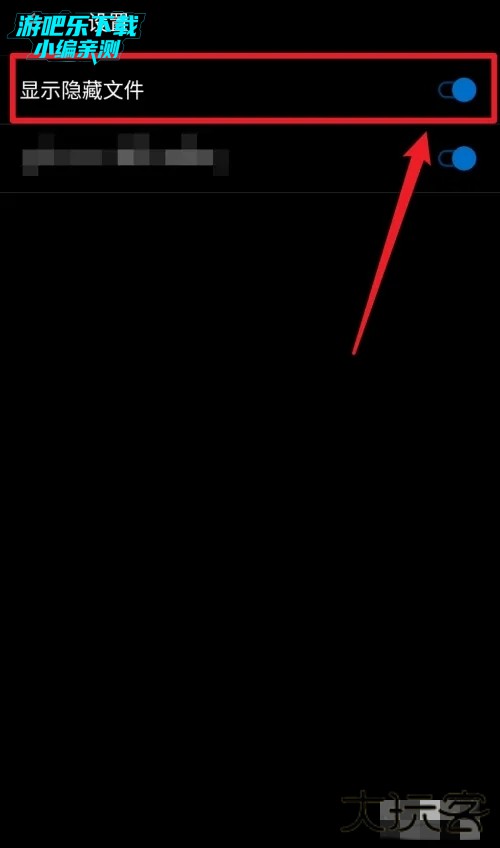
开启后,选择存储,
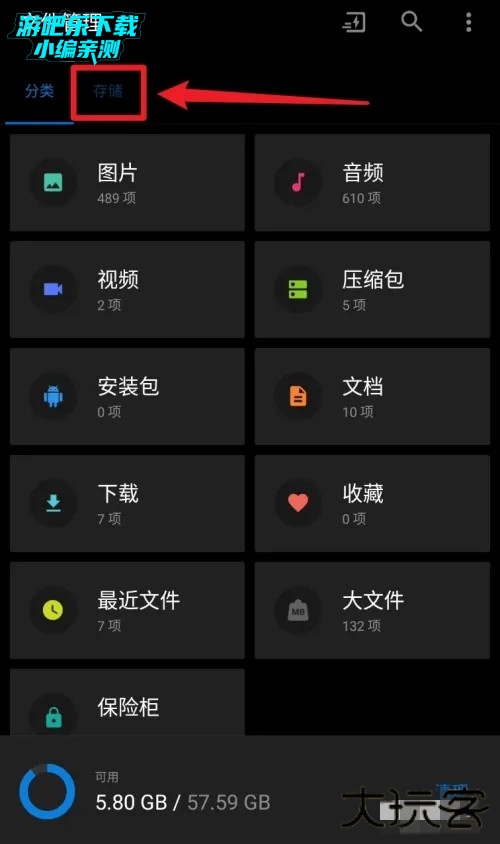
就能看到隐藏的文件了
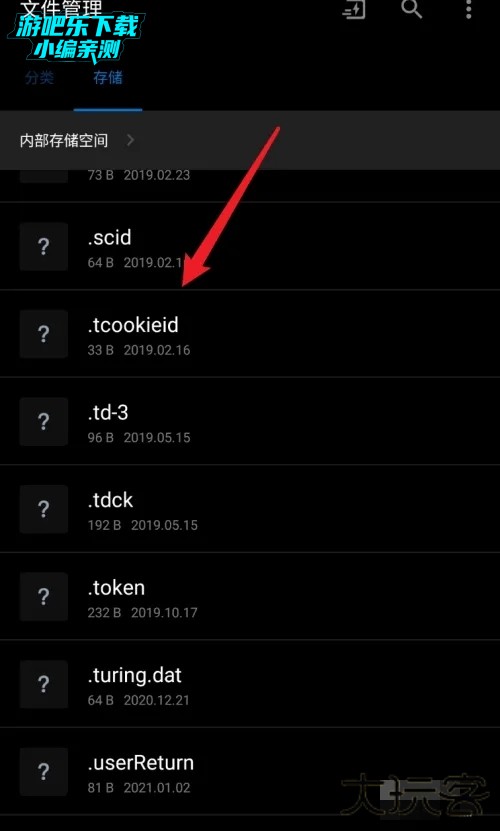
游戏信息
同类游戏
更多资讯MORE +
相关专题MORE +
最新更新游戏换一换

智车管家app官方版下载 v3.1.4安卓版
游戏工具 / 126.34MB
2026-03-24 更新

oxk钱包官方版
游戏工具 / 391.7M
2026-03-24 更新

航旅纵横安卓版
游戏工具 / 187.54M
2026-03-24 更新
知乎app官方版下载 v10.85.0安卓版
游戏工具 / 130.34MB
2026-03-24 更新
热门专题推荐MORE +
热门手游榜MORE +
一起来玩儿MORE +