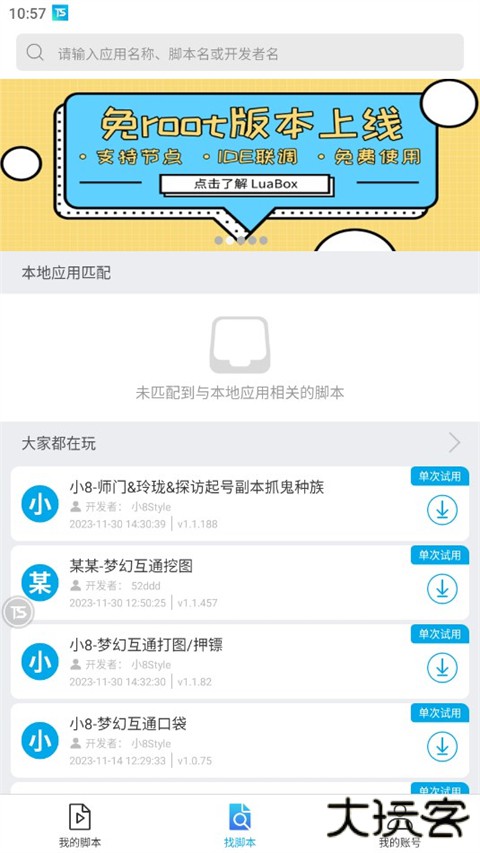
游戏简介
触动精灵专业版专注于安卓设备自动化操作,支持脚本录制与执行。用户可录制操作流程并保存为脚本文件进行重复运行。触动精灵专业版下载里的悬浮窗模块支持脚本启动、暂停与状态显示功能。触动精灵脚本支持定时触发与循环执行,适配多种使用场景!
一、新建脚本
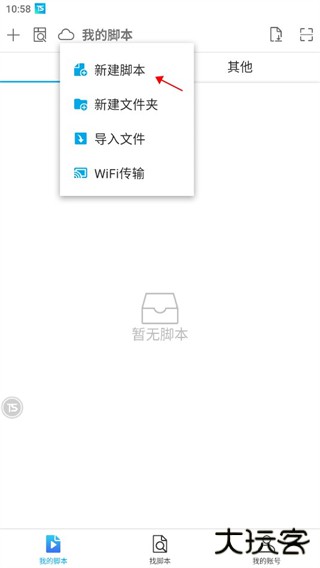
点击触动左上角的加号-【新建脚本】。
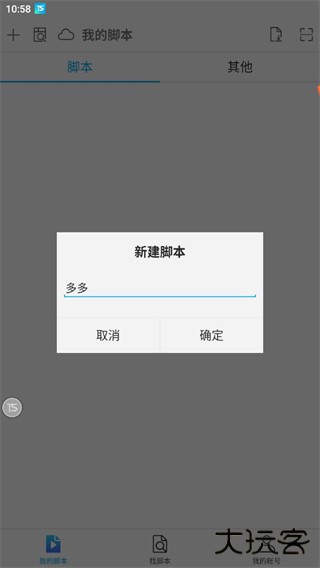
输入脚本名称,点击【确定】。
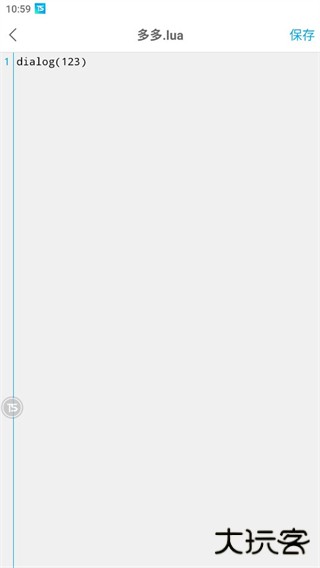
输入脚本代码,编辑完成后点击【保存】即可。
二、导入脚本
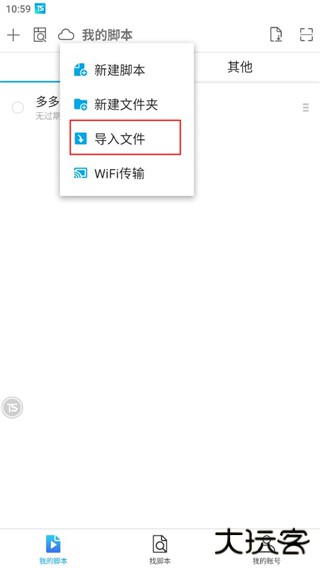
点击「导入文件」,系统自动扫描设备上已有的lua/tsp脚本文件。
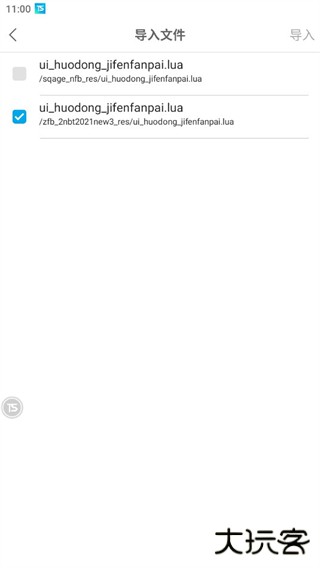
勾选要导入的文件,点击右上角的「导入」,即可把脚本文件导入触动精灵脚本目录。
触动精灵app怎么录制和运行脚本?
悬浮窗运行/录制脚本
通过悬浮窗按钮录制或运行脚本,首先要开启手机系统悬浮窗权限和触动设置界面的悬浮窗开关,具体开启权限的方法见下面的「开启系统悬浮窗权限」。
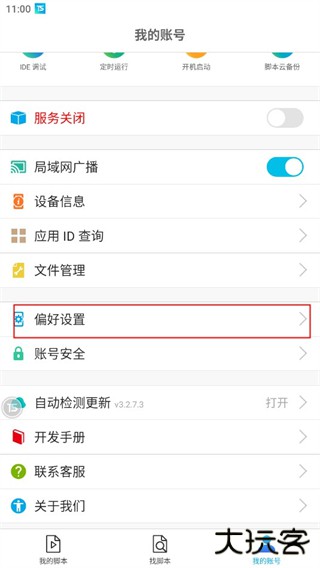
点击【我的账号】-【偏好设置】-打开【悬浮窗权限】开关。
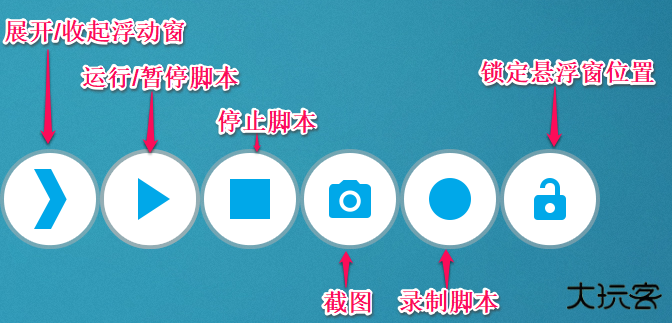
悬浮窗状态
黄色:暂停脚本,点击悬浮窗图标后自动暂停脚本(仅支持v3.2.1及其以上版本)
蓝色:服务闲置,当前没有录制/运行脚本
绿色:脚本运行中,当前有脚本正在运行
红色:脚本录制中,当前正在录制脚本
灰色:服务关闭
旧版悬浮窗界面
新版悬浮窗界面
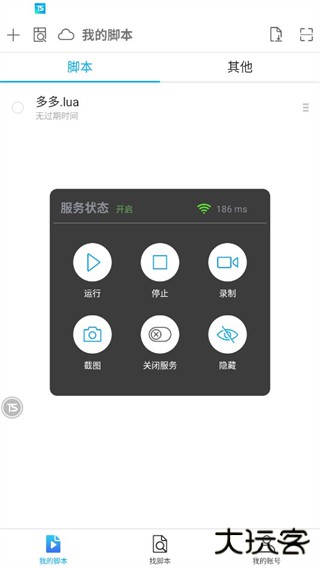
勾选脚本-点击运行/停止/录制按钮即可进行操作。
音量键运行/录制脚本
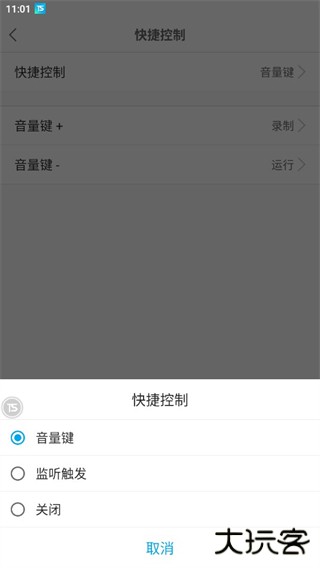
音量+:录制/停止录制脚本(默认)
音量-:运行/暂停/停止运行脚本(默认)
按音量+键(默认)或者点击悬浮窗的「录制」按钮,开始录制脚本。
你可以在设备上操作希望脚本执行的动作,录制完脚本后,你可以再按音量+键(默认)或者点击悬浮窗的「停止」按钮,结束录制,保存录制脚本。
点击「我的账号」-「偏好设置」。
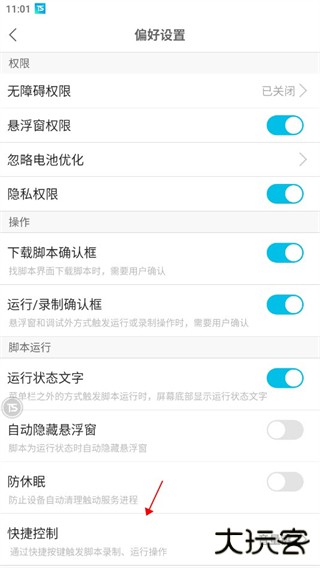
点击【快捷控制】
点击【音量键】-选择音量键+或者音量键-为运行脚本、录制脚本或者无。
四、开机运行(TSP脚本)
点击「我的脚本」-「开机运行」-「确定」。
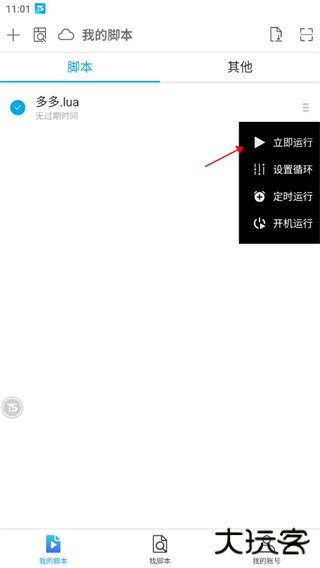
需要给触动精灵开启自启动权限才可以使用。
再次点击「开机运行」可以取消此功能。
【脚本录制系统】支持录制用户操作并保存为可执行脚本
【悬浮窗控制模块】提供脚本启动、暂停与状态反馈入口
【音量键快捷操作】可通过音量键控制脚本录制与运行状态
【脚本定时执行】支持设置时间点自动启动指定脚本
【脚本循环机制】可设定脚本重复运行次数与间隔时间
【远程升级功能】支持脚本版本在线更新与同步授权信息
1、脚本录制方式灵活,适合构建个性化自动化操作流程
2、悬浮窗控制响应快速,适合实时管理脚本运行状态
3、定时执行功能稳定,适合设定周期性任务自动触发
4、远程升级机制完整,适合保持脚本版本与授权同步
v3.2.9.4
-修复雷电9模拟器截图花屏问题
-修复逍遥模拟器分辨率识别失败问题
游戏信息
同类游戏
更多资讯MORE +
相关专题MORE +
最新更新游戏换一换

智车管家app官方版下载 v3.1.4安卓版
游戏工具 / 126.34MB
2026-03-24 更新

oxk钱包官方版
游戏工具 / 391.7M
2026-03-24 更新

航旅纵横安卓版
游戏工具 / 187.54M
2026-03-24 更新

知乎app官方版下载 v10.85.0安卓版
游戏工具 / 130.34MB
2026-03-24 更新
热门专题推荐MORE +
热门手游榜MORE +
一起来玩儿MORE +