游戏简介
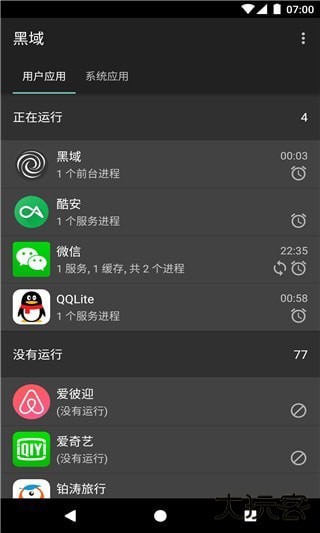
黑阈执行指令通过待机与强行停止机制控制后台应用运行。用户可自定义清单,设置哪些应用可同步或接收通知。黑阈执行指令app下载里具备自动识别运行状态与界面开启情况,精准执行策略,适合优化系统资源!
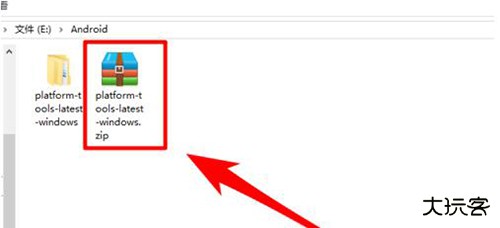
z1、首先,我们要在手机中安装黑阈执行指令app,然后在电脑中下载好ADB工具,并解压到电脑里面;
2、接着,在手机中运行“黑域”软件,仔细阅读他的向导;
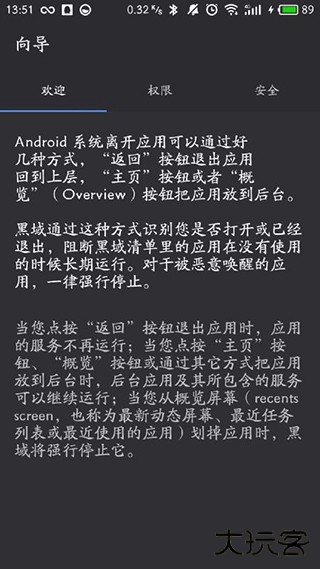
3、直到切换到“使用”项目卡;
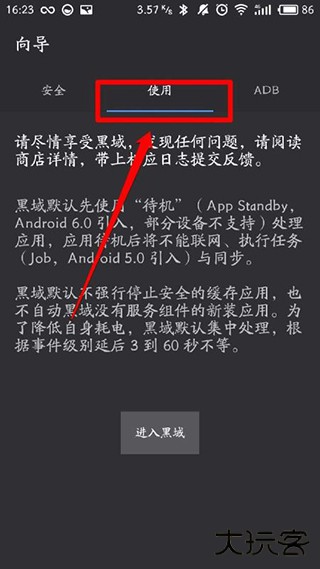
4、点击“使用”项目卡中的“进入黑域”按钮;
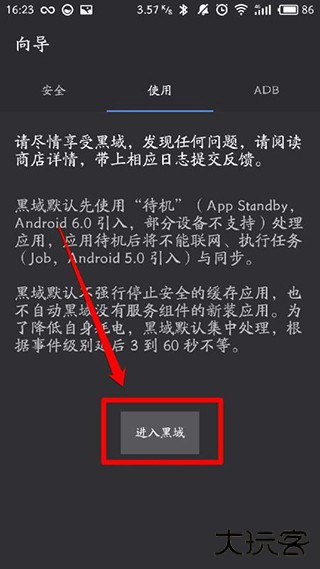
5、接着,点击提示框中的“开发者选项”按钮,快捷进入我们系统的“开发者选项”;
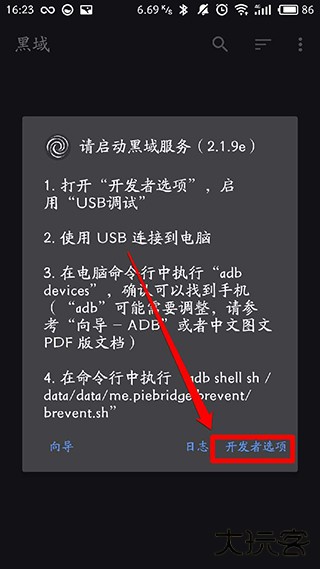
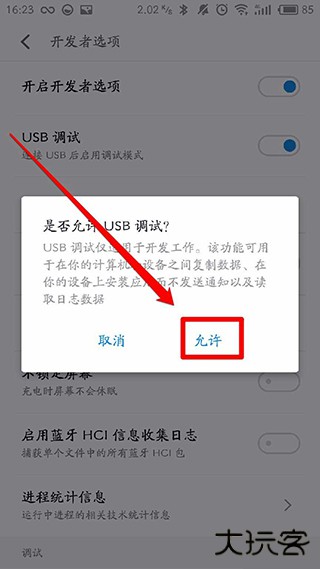
6、进入“开发者选项”后,点击打开我们手机的“USB调试”;
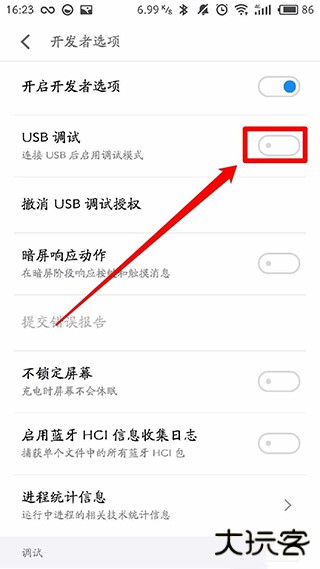
7、并点击“允许”按钮;
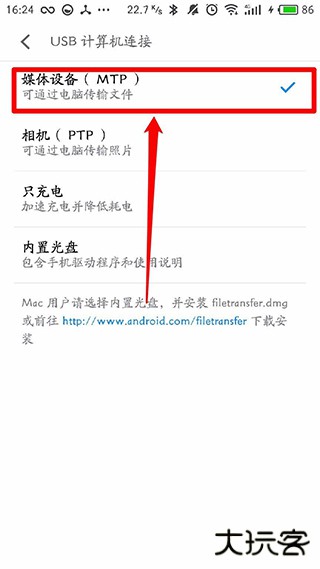
8、接着,通过USB数据线将我们手机连接到电脑中,同时将我们手机连接电脑的方式设置为“媒体设备(MTP)”;
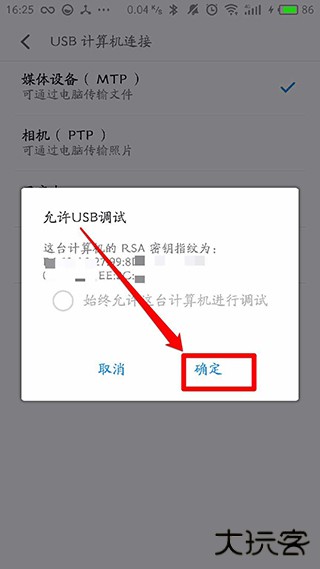
9、接着,我们会收到“允许USB调试”的提示框,点击“确定”按钮;
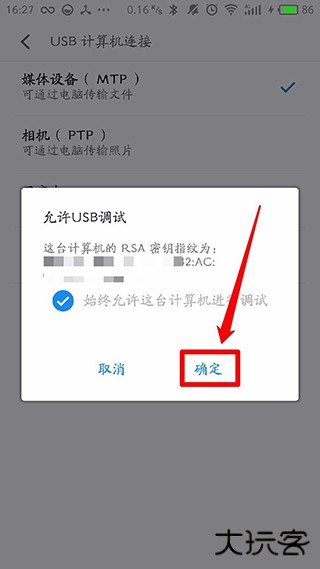
10、(如果你希望以后不需要再确认,可以先勾选“始终允许这台计算机进行调试”,然后再点击“确定”按钮);
11、接着,打开我们电脑中ADB文件目录(注意图中的目录路径),在空白处按着键盘上的“shift键”然后点击鼠标的右键;
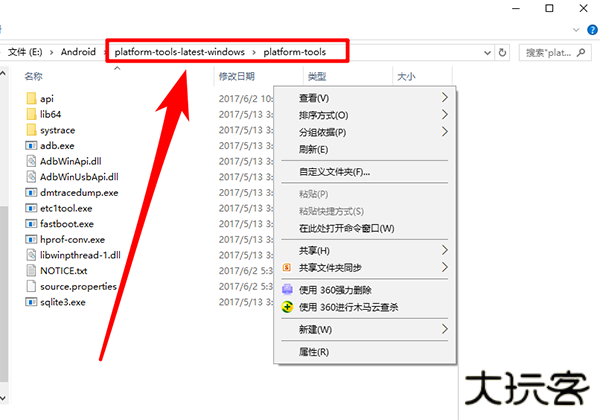
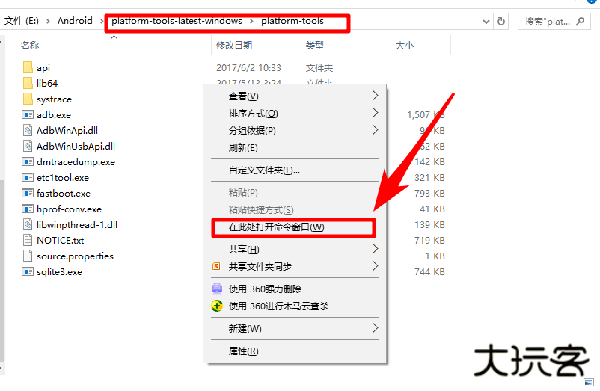
12、点击“在此处打开命令窗口”项目;
13、接着。在弹出的命令窗口中输入“.adb devices”命令,查看我们已经连接到电脑的手机;
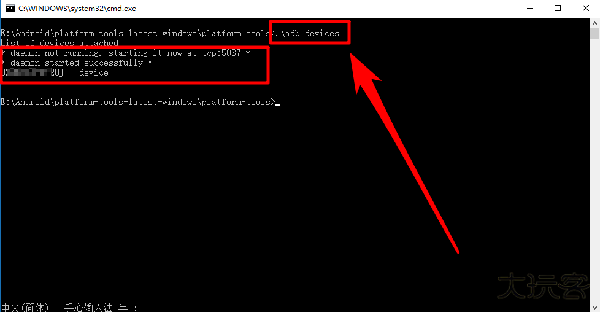
14、待我们的设备列举出来后,输入命令“.adb -d shell sh
/data/data/me.piebridge.brevent/brevent.sh”,从而完成我们对黑域手机端的授权;
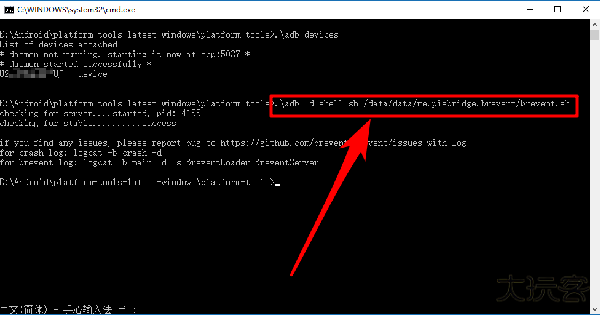
15、接着,我们就可以正常的进入黑域了,点击某个你想不让它后台运行的应用;
1、在电脑上下载名为“黑阈”的辅助工具,可通过 289 平台获取并完成安装。
2、连接手机与电脑 使用 USB 数据线将安卓手机连接至电脑,确保连接稳定,并在手机上授权 USB 调试。
3、打开黑阈应用 在手机上启动黑阈应用,进入主界面,选择需要管理的应用列表。
4、切换使用模式 在黑阈界面中向左滑动,进入“使用模式”页面,查看可执行的后台控制选项。
5、执行激活操作 在电脑端运行黑阈工具,完成服务激活过程,使黑阈具备控制后台进程的权限。
【注意】系统限制 Android 12 及以上版本对后台进程限制更严格,相关操作必须通过电脑端完成,手机端无法单独解除。
【后台控制机制】通过待机与强行停止方式管理应用运行状态
【清单式配置】用户可自定义黑阈清单,灵活控制同步与通知权限
【无 Root 支持】无需获取系统权限即可启用全部功能模块
【调试激活方式】依赖 USB 或无线调试进行服务激活,适配性强
【运行状态识别】自动判断应用是否处于前台或后台,精准执行策略
【兼容多版本系统】支持 Android 6 至 Android 16,覆盖广泛设备类型
1、支持后台强行停止机制,提升系统流畅度与响应速度
2、无需 root 权限即可使用,适合普通用户安全操作
4、可自定义清单配置,灵活控制同步与通知行为
5、适配多版本安卓系统,兼容性强且激活方式灵活
v4.2.26
- 优化音乐支持 Android 15 202503 更新
- 使用 Android 16 SDK
- 允许深色模式下使用浅色主题
- 修复小米下可能无法通知回复六位配对码
- 修复可能一直展示正在检查黑阈服务
游戏信息
更多资讯MORE +
相关专题MORE +
最新更新游戏换一换

智车管家app官方版下载 v3.1.4安卓版
游戏工具 / 126.34MB
2026-03-24 更新

oxk钱包官方版
游戏工具 / 391.7M
2026-03-24 更新

航旅纵横安卓版
游戏工具 / 187.54M
2026-03-24 更新

知乎app官方版下载 v10.85.0安卓版
游戏工具 / 130.34MB
2026-03-24 更新
热门专题推荐MORE +
热门手游榜MORE +
一起来玩儿MORE +