游戏简介
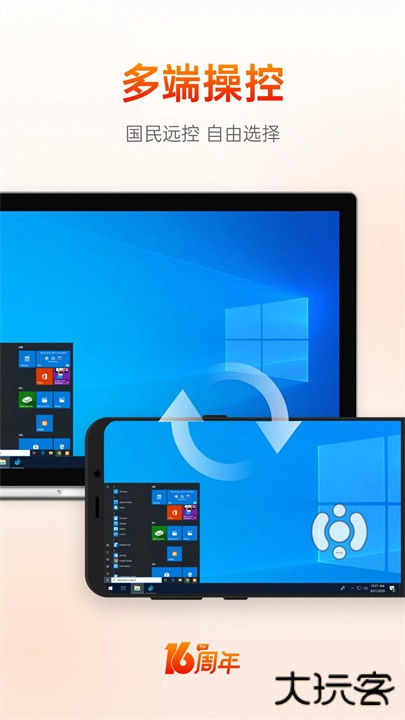
向日葵远程控制客户端支持远程桌面连接,用户可在手机上操作远程电脑界面。向日葵远程控制客户端app下载里具备远程文件管理功能,支持双向传输与目录浏览操作。向日葵远程控制的摄像头调用模块可远程查看设备画面,适用于监控场景,整体流程包含设备绑定、权限验证、远程连接与操作执行!
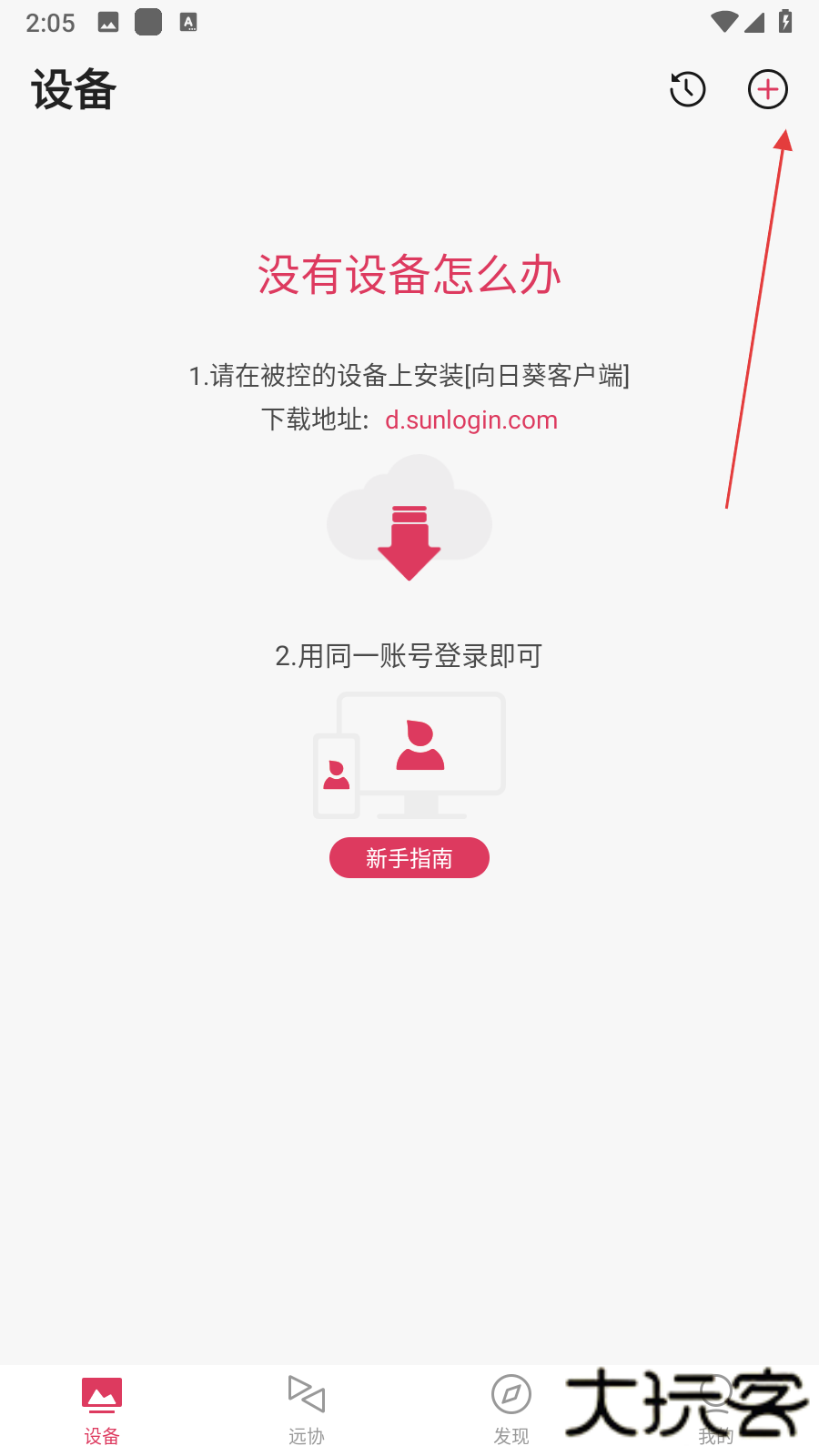
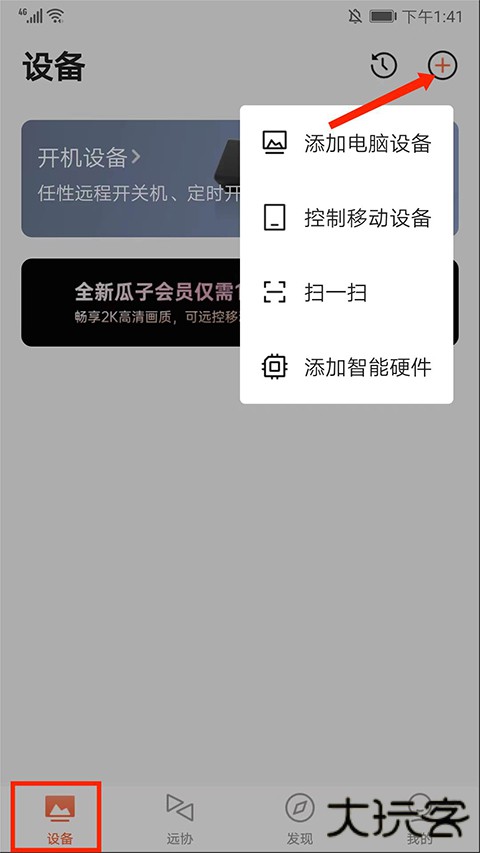
1、打开向日葵远程控制客户端app,进入主界面后点击下方设备选项,在设备页面点击右上角的+号按钮,打开添加设备菜单。
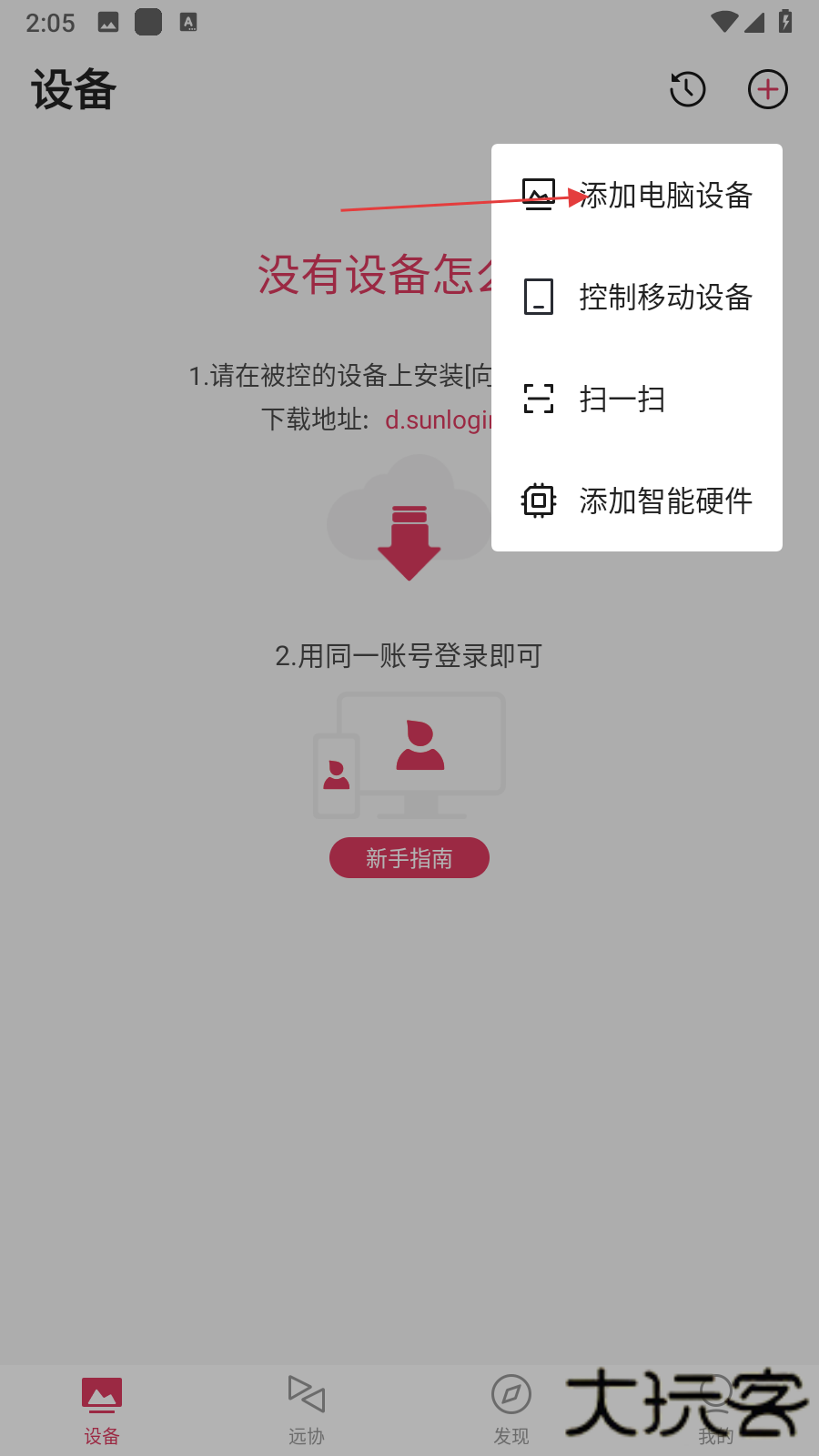
2、在弹出的添加设备菜单中,选择添加电脑设备选项,进入添加电脑设备相关界面。
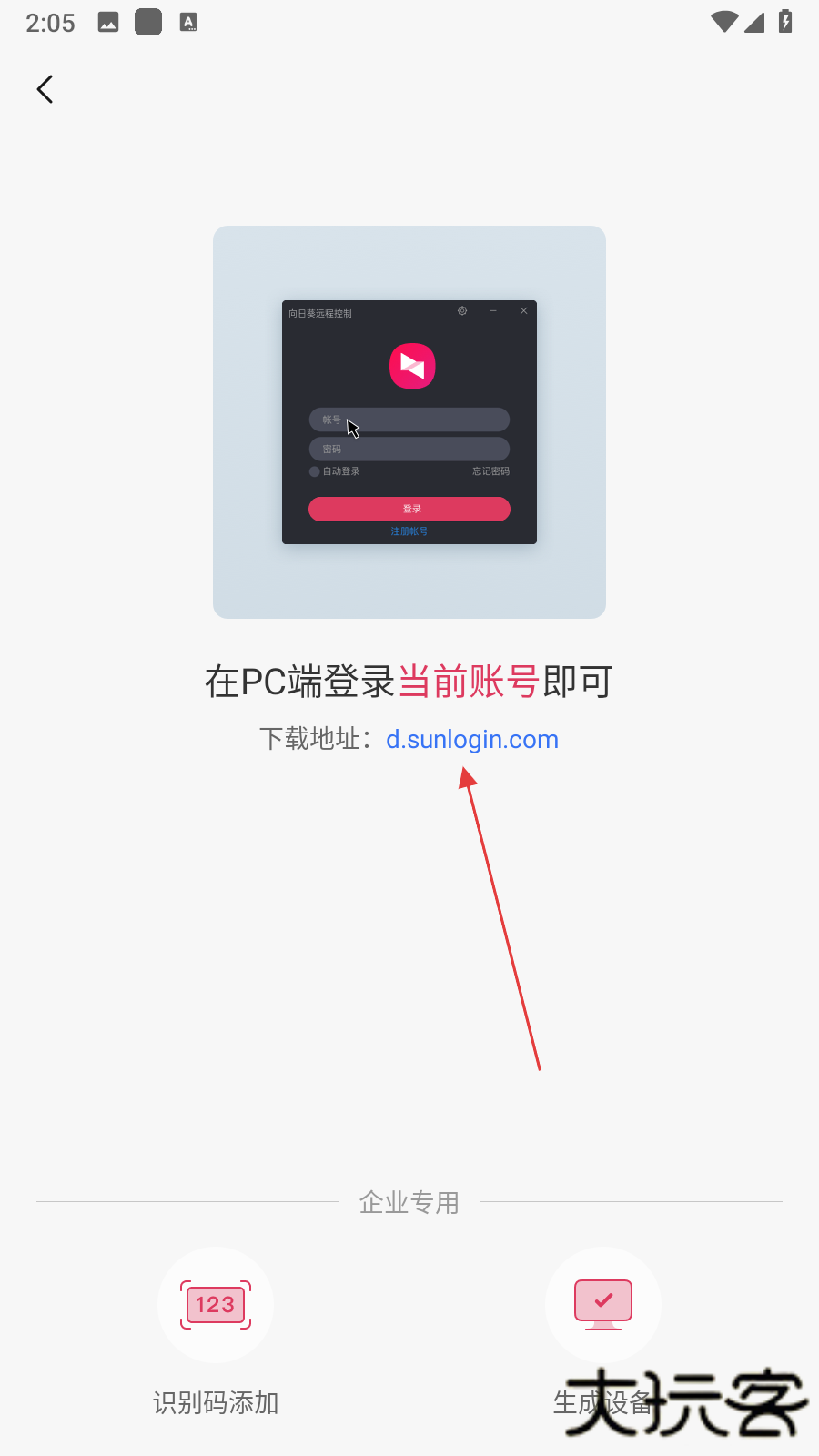
3、若电脑端已安装向日葵客户端,确保在电脑端登录与手机端相同的账号,若未安装,可点击界面中的下载地址,在电脑上下载安装客户端后登录账号,即可完成电脑设备添加。
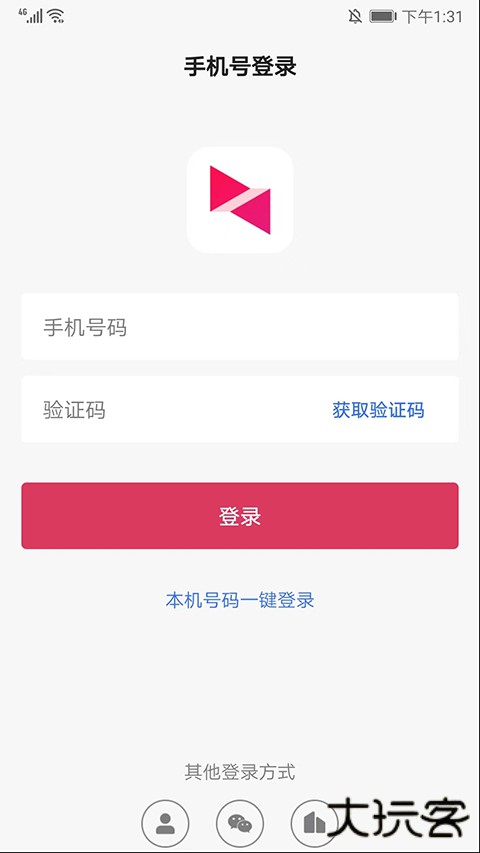
1、向日葵远程控制端app,可选择手机号、账号、微信或者企业方式进行登录,
2、进入【设备】界面,选择右上角【+号】图标可进行电脑设备、控制移动设备、扫一扫以及添加智能硬件的操作,用户可根据需求选择使用,
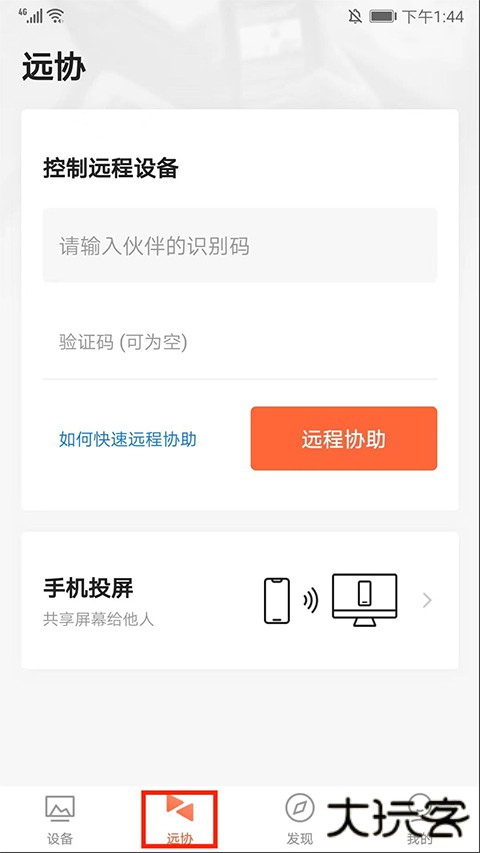
3、进入【远协】界面,在这里可以进行远程协助功能,
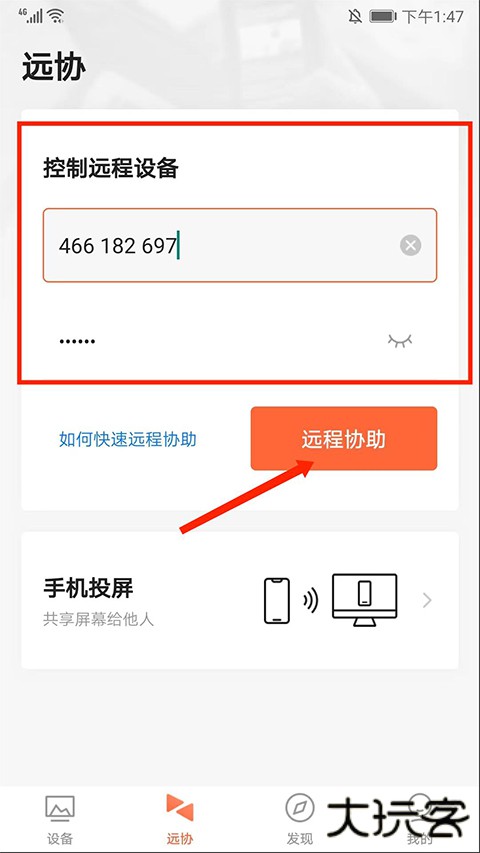
4、依次输入【伙伴识别码】和【验证码】后点击【远程协助】选项,
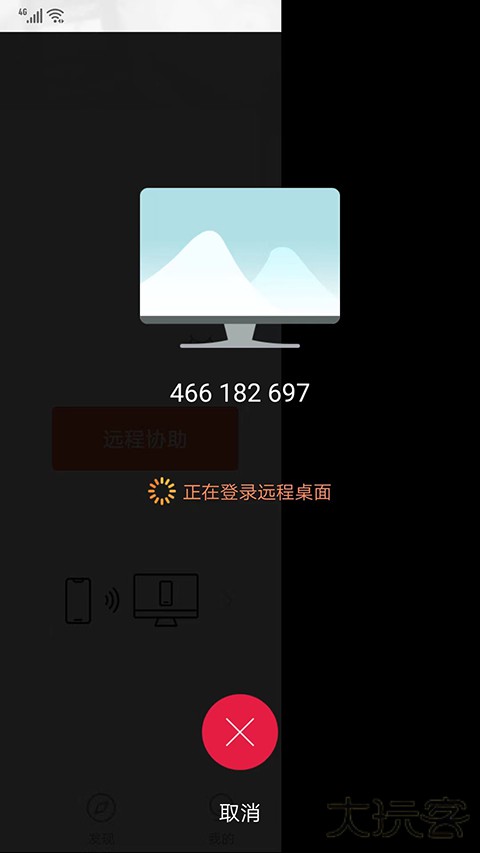
5、如图,正在登录远程桌面,
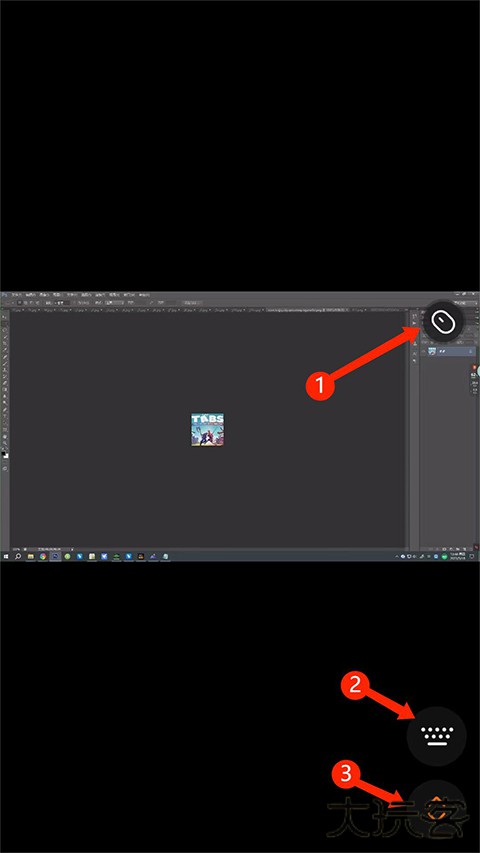
6、成功登录桌面,选择右上方【鼠标】图标,可在手机端上进行模拟鼠标的操作,
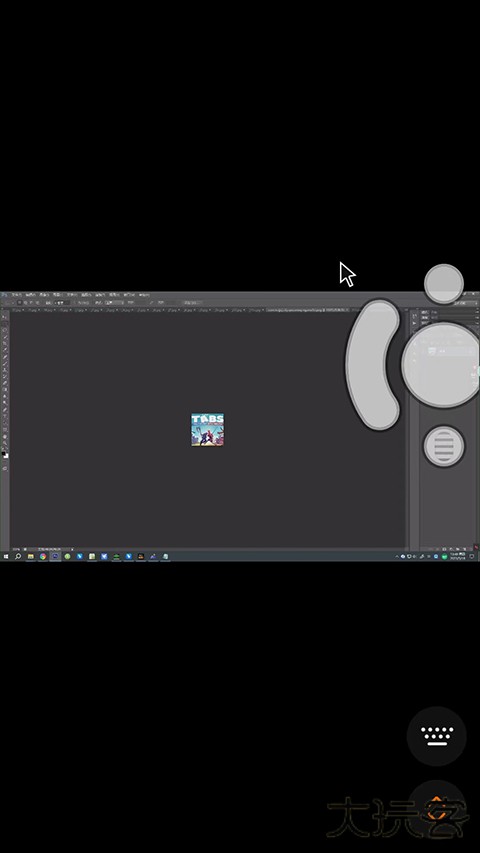
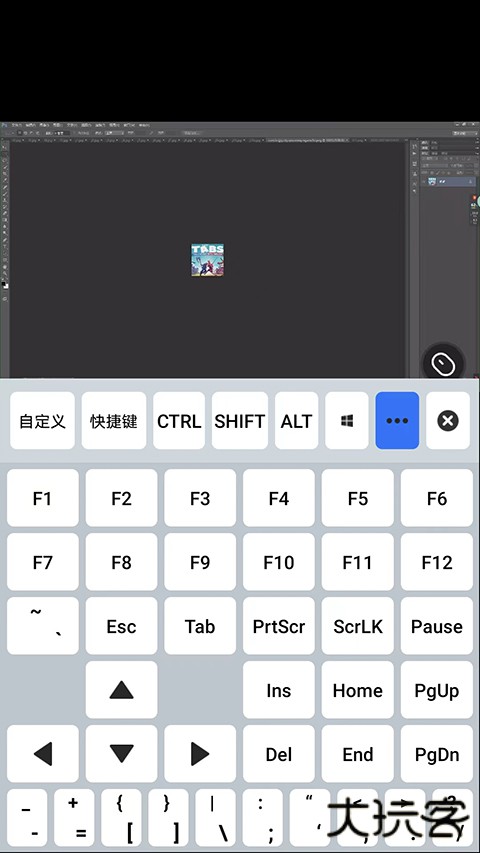
7、选择右下方【键盘】图标,可进行模拟键盘和快捷键的操作,
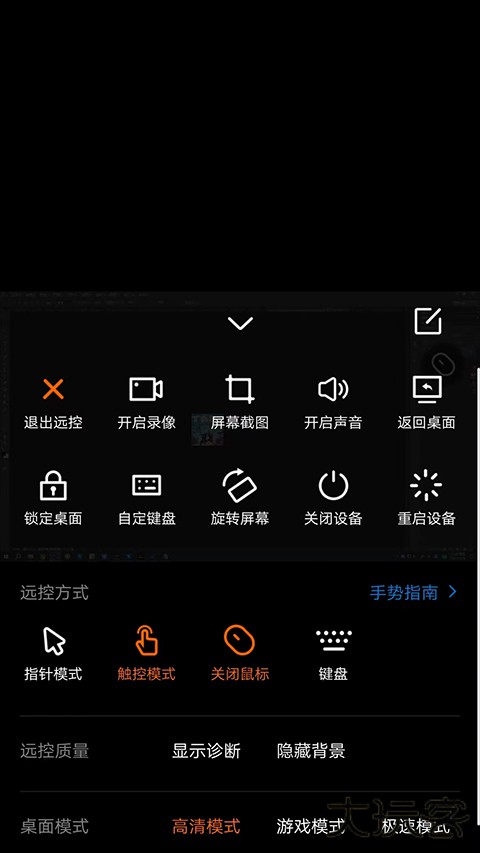
8、选择右下角【箭头】图标,可进行【退出远控】、【开启录像】、【屏幕截图】等快捷操作以及对远控方式、指针模式、远控质量、桌面模式的设置,
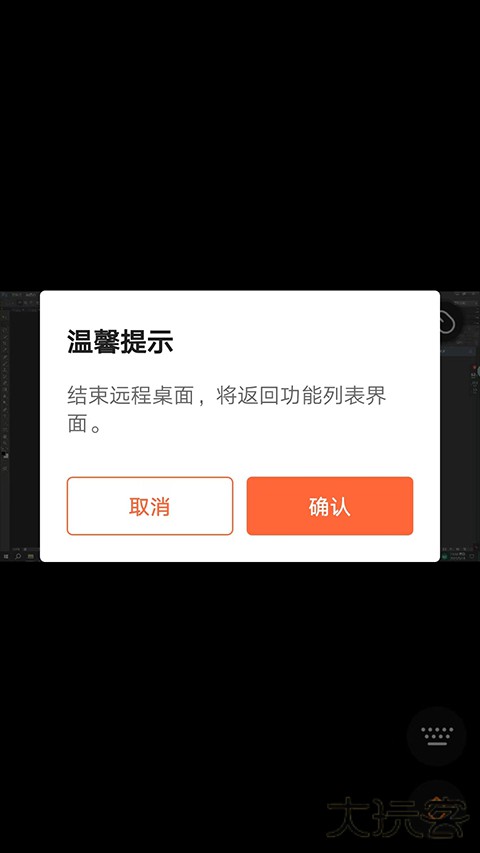
9、最后选择返回键,可结束远程桌面,返回功能列表界面,以上就是向日葵远程控制端app的使用方法了。
【远程桌面连接】支持手机访问远程电脑并进行操作控制
【文件传输功能】可在设备间进行双向文件传输与管理
【摄像头远程调用】支持远程查看设备画面并进行监控操作
【远程开关机模块】搭配硬件实现异地设备电源控制功能
【命令行接口支持】提供CMD与SSH远程命令执行能力
【设备权限管理】支持多设备绑定与分级权限设置操作
1、支持远程桌面操作,适合异地办公与设备维护场景使用
2、具备文件双向传输功能,提升跨设备资料管理效率
3、摄像头远程调用清晰,适合家庭或办公环境实时查看
4、命令行接口功能完整,适配服务器远程运维与技术支持
v15.4.3.75640
-提升图像传输效率,降低延迟,
-优化大文件传输流程,减少中断与失败率。
游戏信息
更多资讯MORE +
相关专题MORE +
最新更新游戏换一换

智车管家app官方版下载 v3.1.4安卓版
游戏工具 / 126.34MB
2026-03-24 更新

oxk钱包官方版
游戏工具 / 391.7M
2026-03-24 更新

航旅纵横安卓版
游戏工具 / 187.54M
2026-03-24 更新
知乎app官方版下载 v10.85.0安卓版
游戏工具 / 130.34MB
2026-03-24 更新
热门专题推荐MORE +
热门手游榜MORE +
一起来玩儿MORE +