游戏简介
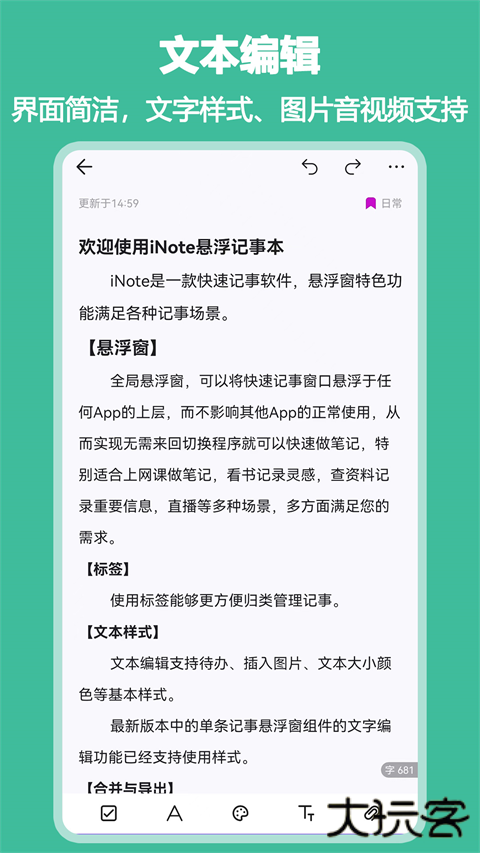
iNote悬浮笔记本通过悬浮窗技术实现跨界面快速笔记记录,支持便签、提词器、画笔、浏览器等多种悬浮组件。用户可在直播、阅读、游戏等场景中随时标注内容。iNote悬浮笔记本app下载里提供记事合并、导出为PDF或长图等多种格式,具备云备份与本地恢复功能,保障数据完整性!
1、下载安装好iNote悬浮笔记本app,然后打开。
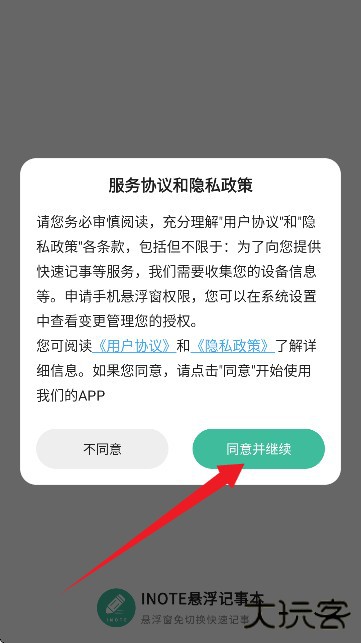
2、首先请同意用户协议和隐私政策。

3、进入到软件首页,如图所示。然后根据提示授予软件部分权限。
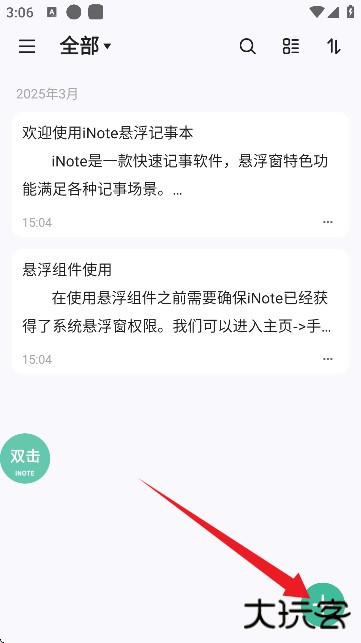
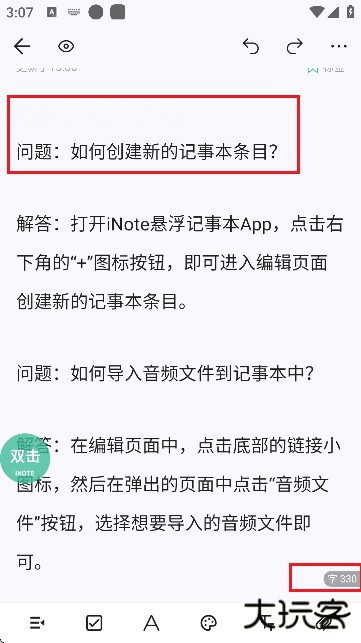
4、点击右下角的【+】可以添加新的笔记,并且能实时统计字数。
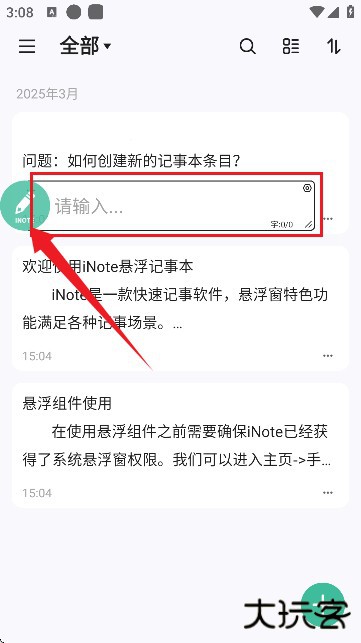
5、然后双击界面左侧的绿色悬浮窗按钮,可以随时唤起笔记功能,效果如图所示。
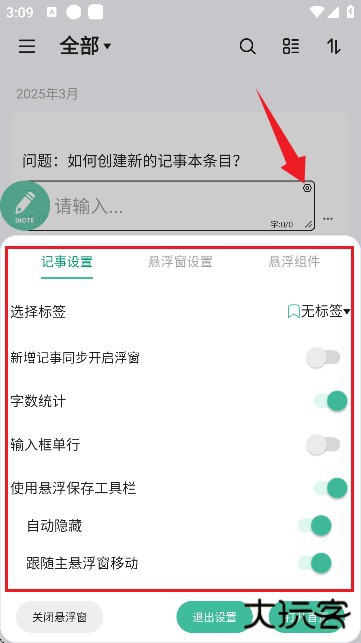
6、然后点击悬浮窗右上角的【设置】按钮可以对记事功能,悬浮窗显示,以及悬浮组件进行个性化设置。
1、问题:如何创建新的记事本条目?
解答:打开iNote悬浮记事本App,点击右下角的“+”图标按钮,即可进入编辑页面创建新的记事本条目。
2、问题:如何导入音频文件到记事本中?
解答:在编辑页面中,点击底部的链接小图标,然后在弹出的页面中点击“音频文件”按钮,选择想要导入的音频文件即可。
3、问题:如何调整记事本中的字体和行间距?
解答:进入编辑页面后,点击右上角的三个点图标,在打开的更多操作页面中选择“字体/行间距”,然后滑动滚动条进行设置即可。
4、问题:如何更改记事本的默认设置?
解答:iNote悬浮记事本可能允许用户在设置中更改某些默认设置,如字体大小、颜色等。用户可以在App内找到“设置”选项,然后根据需要进行调整。
【悬浮便签组件】在任意界面悬浮记录,无需切换应用
【屏幕画笔功能】支持标注、圈画,适合教学与演示场景
【悬浮提词器】滚动显示稿件内容,提升录播效率
【快速导出机制】支持导出TXT、PDF、长图等多种格式
【云备份系统】记事可同步至云盘,实现多设备共享
【遮挡组件工具】自定义遮挡区域,适用于录屏与隐私保护
1、悬浮窗记录方式灵活,适合多任务并行操作
2、支持多种导出格式,便于内容整理与分享
3、画笔与提词器组件丰富,适配教学与录播场景
4、遮挡与加密功能齐全,保障隐私与数据安全
v3.8.9
-修复部分已知BUG,提升悬浮窗稳定性
-优化提词器滚动逻辑,提升录播体验流畅度
游戏信息
更多资讯MORE +
相关专题MORE +
最新更新游戏换一换

智车管家app官方版下载 v3.1.4安卓版
游戏工具 / 126.34MB
2026-03-24 更新

oxk钱包官方版
游戏工具 / 391.7M
2026-03-24 更新

航旅纵横安卓版
游戏工具 / 187.54M
2026-03-24 更新
知乎app官方版下载 v10.85.0安卓版
游戏工具 / 130.34MB
2026-03-24 更新
热门专题推荐MORE +
热门手游榜MORE +
一起来玩儿MORE +