应用简介
1、远程桌面控制
整机控制: 通过 RDP 协议连接远程 Windows 计算机或虚拟机,获得完整系统桌面的实时访问与控制权,体验接近本地操作。
应用单独访问 (RemoteApp): 支持远程运行特定应用(如 Office Word),界面直接在本机显示,实现应用级灵活访问。
2、云端资源整合
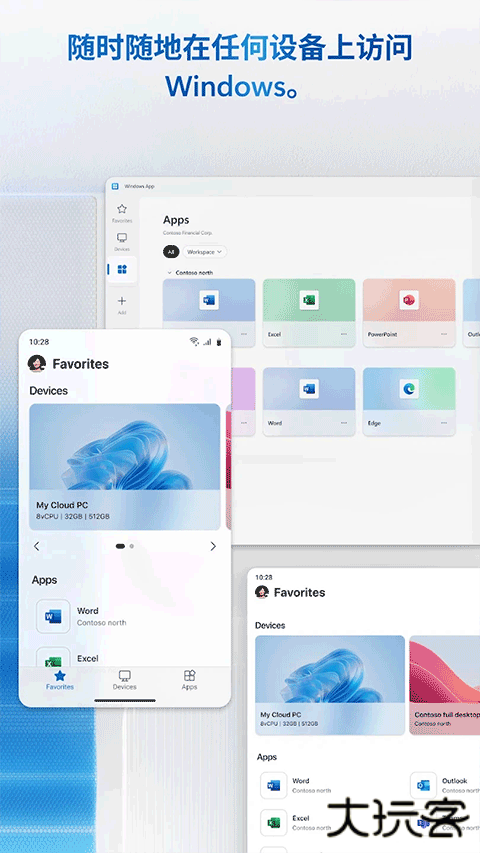
统一访问点: 集成 Windows 365 云电脑、Azure 虚拟桌面、Dev Box 及远程桌面服务,用户通过单一客户端即可安全接入。
一致体验: 连接本地或云端的不同 Windows 环境,均提供相同的界面与操作逻辑。
3、高级功能集成
多显示器支持: 连接外接显示器扩展工作区,适用于演示或多任务处理。
设备重定向: 支持 USB 设备、文件夹、剪贴板及麦克风 / 摄像头等的重定向。
流媒体播放: 优化远程音频 / 视频流的传输,实现流畅播放。
1、确保电脑与手机处于同一局域网。公网远程需使用内网穿透工具。
2、在电脑上启用远程桌面:打开 “远程桌面连接” 应用(可搜索调出)。
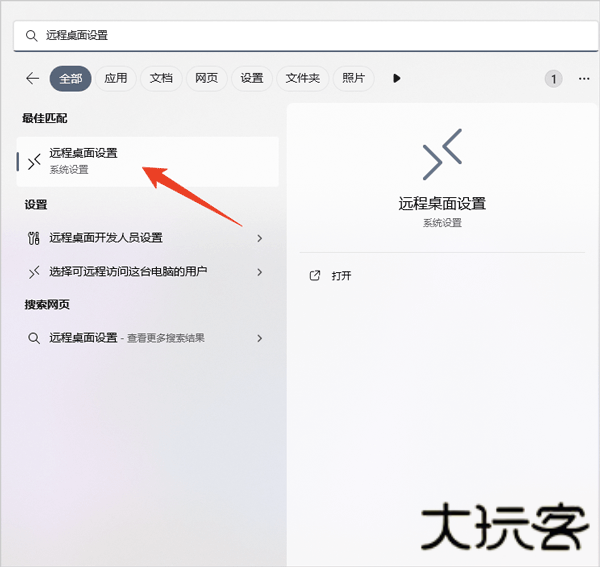
3、根据系统提示开启电脑的远程桌面功能。
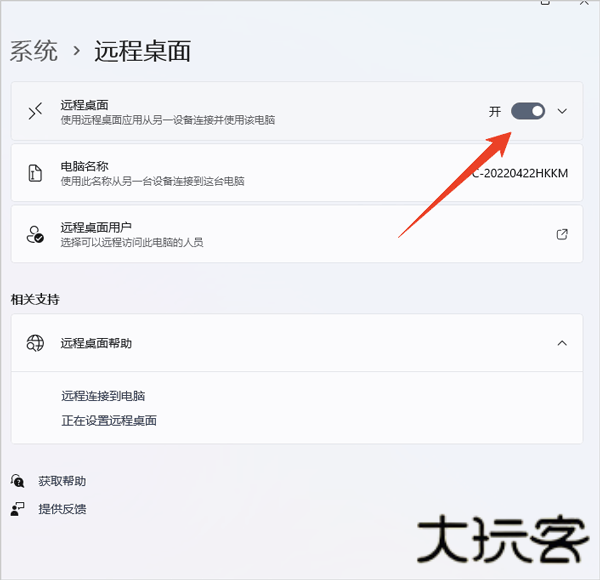
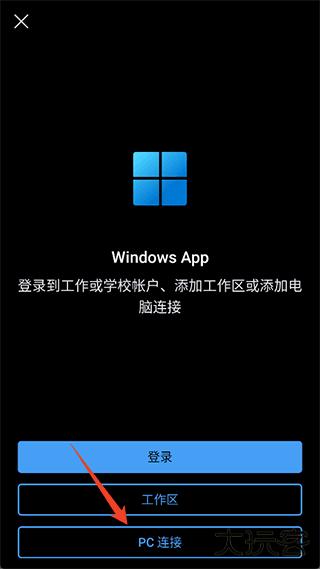
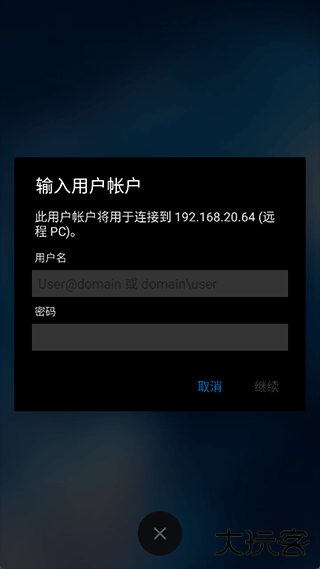
4、手机端打开 Windows App,选择 “PC 连接”。
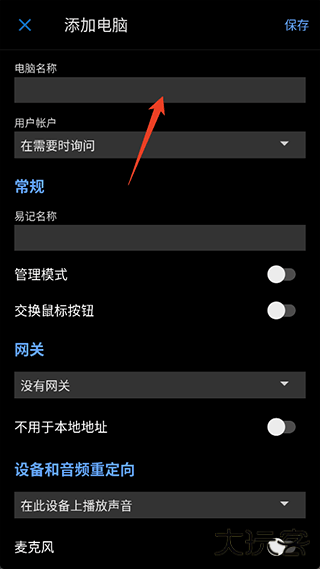
5、输入电脑的局域网 IP 地址(可在电脑命令行输入 ipconfig 查看)。
6、返回设备界面点击新添加的电脑名称。
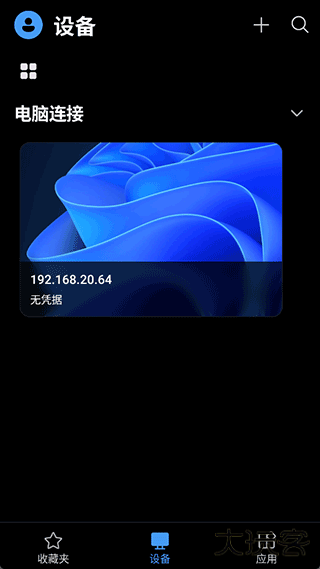
7、输入该电脑的 Microsoft 账户用户名和密码登录。
1、多终端兼容性
支持从安卓、iOS/iPadOS 移动设备和 Windows/macOS 桌面系统访问 Windows 环境。
覆盖手机、平板、电脑多种终端形态。
2、定制化工作流
自定义主屏布局,收藏常用设备与应用,提升操作效率。
支持设备屏幕方向切换与动态分辨率调整,适配不同场景。
3、强化安全机制
采用多因素身份验证与 SSO 单点登录保障访问安全。
实施严格的数据加密与隐私保护措施。
4、持续改进更新
微软定期发布应用更新,修复问题并增加功能(如支持会话内 Yubikey 重定向、优化 Microsoft Teams 通话体验)。
1、远程办公用途:嗯,随时随地用手机连接公司电脑或云工作区,搞定文档处理、查邮件或开视频会议,远程协作高效又轻松。
2、学习教育场景:学生和老师轻松通过平板远程访问学校电脑,查看教学资料或线上课程,学习安排灵活自由。
3、IT 支持管理:IT 管理员远程操作多台设备安装软件、更新系统或排查故障,维护工作省时省钱。
4、多设备协同功能:手机可变身扩展显示器,也可通过 USB 接打印机等外部设备,实现设备间流畅协同办公。
微软这款 Windows App 让安卓手机或平板秒变强大的随身工作台。用它远程操作你的个人电脑异常流畅,还能轻松接入 Windows 365 云端电脑或者 Azure 虚拟桌面。多屏协作、读取外设数据、跨设备复制粘贴这些功能都很自然,编辑文件传资料跟在电脑前一样方便。高清视频流、清晰的通话收音让它很适合视频会议或网课学习。一机掌控各种电脑资源,办公、学习体验都提升明显,免费下载试试快速的连接表现吧。
v11.0.0.33版本
应用信息
更多资讯MORE +
相关专题MORE +
最新应用换一换
vocalremover人声分离应用原版免费手机安装包v1.0.9
常用工具 / 242.37M
2026-03-13 更新
小步运动app正规原版v1.0.5 免费版
常用工具 / 35.2M
2026-03-13 更新
新东方托福Pro2026优化升级版 v4.4.0
常用工具 / 193.51MB
2026-03-13 更新

起名取名大师2026优化升级版 v6.8.3
常用工具 / 9.37MB
2026-03-13 更新
热门专题推荐MORE +
热门手游榜MORE +
一起来玩儿MORE +